Ricevo un sacco di richieste per demo di software e veloci tutorial. Faccio anche qualche webinar. A causa di ciò, sono sempre alla ricerca della migliore risoluzione dello schermo per le mie applicazioni software.
Un’altra sfida è che molti screencast (catture video dello schermo) sono registrati ad una risoluzione maggiore di quella utilizzata nei corsi elearning. Puoi registrare una demo in full screen e poi avere bisogno di ridimensionarla verso qualcosa di simile a 1024x768. E ogni volta che ridimensioni uno screencast, l’immagine perde di qualità.
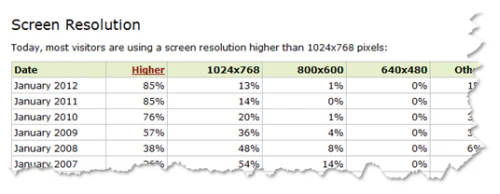
La buona notizia è che man mano che i monitor diventano più grandi, rimpicciolire diventa sempre meno un problema. Come puoi vedere in questo post, l’ 85% dei monitor hanno una misura dello schermo maggiore di 1204x768.
Teoricamente possiamo ridimensionare il software fino a raggiungere la risoluzione che desideriamo. Ma non è sempre possibile. Alcuni software hanno delle restrizioni in merito. Lo fanno perché se si esageri con il ridimensionamento può capitare che si modifichi l’interfaccia utente, pregiudicando l’utilizzo del software.
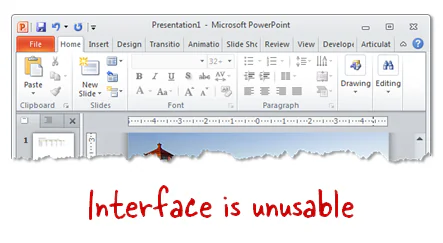
Nell’immagine sopra c’è l’esempio di una schermata PowerPoint ridimensionata in modo da rientrare in una piccola finestra adibita alla cattura dello schermo. Come puoi vedere, l’interfaccia utente è rovinata. Anche se il software funziona, non mostra ciò che l’utente finale vedrà al momento di aprire l’applicazione.
Mi capitano situazioni simili quando faccio dei webinar. Devo sempre scegliere la giusta dimensione per condividere il software. Mi piace mantenere la dimensione del software originale. In questo modo anche se devo passare da un software all’altro chi guarda il webinar non deve ridimensionare la finestra di visualizzazione.
Ecco un piccolo trucchetto che utilizzo per mantenere le finestre della giusta dimensione.
Crea un’immagine che rappresenti la risoluzione dello schermo di cui hai bisogno. Quando devi fare una cattura, imposta questa immagine come sfondo del desktop. Appena hai finito, posiziona la finestra del software su quella immagine e ridimensionala fino a farne combaciare i lati. Poi sposta la finestra di registrazione intorno all’applicazione. Ho ogni sorta di preset che cambio a seconda del software che devo condividere.
Ecco un esempio di ciò che faccio:
supponiamo che io debba registrare alcuni tutorial di PowerPoint. Ho smanettato con un po’ di settaggi e ho visto che il modo migliore per visualizzare l’interfaccia utente comporta una larghezza dell’immagine di 1096 pixel. L’aspect ratio (es. 4:3 o 16:9) deve essere 4:3.
Quindi devo vedere qual è la dimensione migliore per una finestra con aspect ratio 4:3 e larghezza di 1096px.
Per calcolare l’aspect ratio 4:3 uso la larghezza di 1096px. Io uso un calcolatore di aspect ratio. Partendo da una larghezza di 4:3 la dimensione sarà 1096x822.
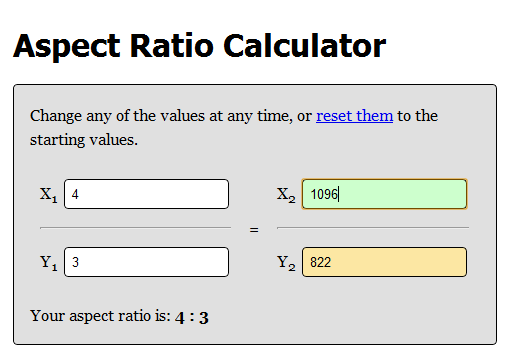
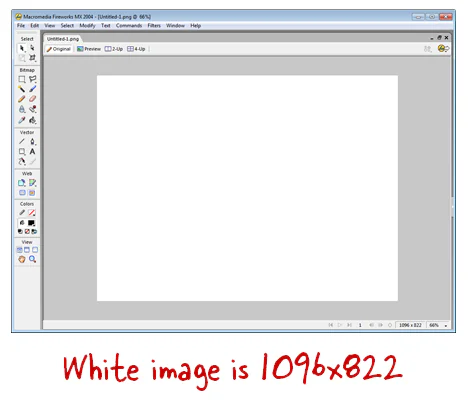
Crea un’immagine di 1096x822.
Di solito uso un’immagine bianca. Puoi decidere anche di inserire qualche pixel in più, per avere un po’ di margine in più al momento di registrare.
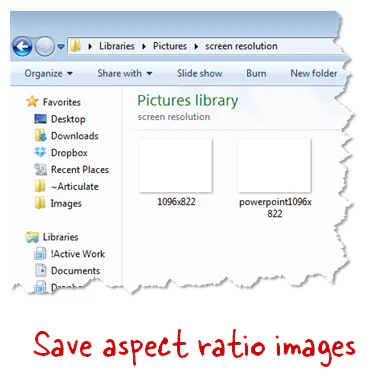
Salva l’immagine con nome, e chiamala
1096x822.png o powerpoint.png.
Di solito uso il nome del software, perché è più facile da rintracciare.
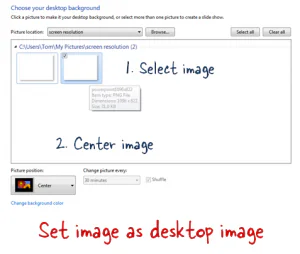
Setta l’immagine come sfondo del desktop. Poi assicurati che sia centrata.
Posiziona il software sopra l’immagine.
Ogni volta che registri un’applicazione, seleziona l’immagine di riferimento e così potrai allinearla semplicemente al box contenitore. E’ una cosa che trovo davvero molto utile.
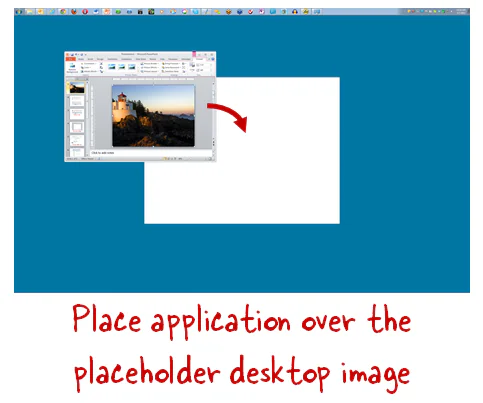
Fondamentalmente è molto semplice. Crei una immagine di una data misura e poi ogni volta che vuoi fare uno screencast la imposti come sfondo del desktop. Poi posizioni il software su questa maschera, e sei pronto.
Suggerimenti extra
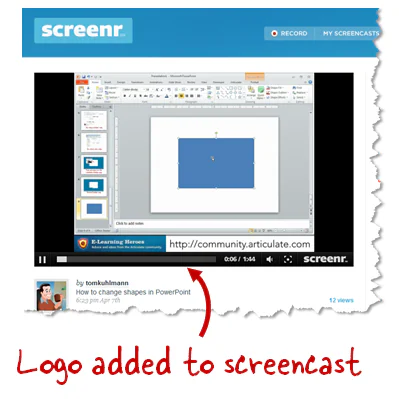
- Aggiungi una immagine brandizzata. Se vuoi aggiungere un look brandizzato al tuo video, inserisci il tuo logo all’immagine che usi come sfondo.
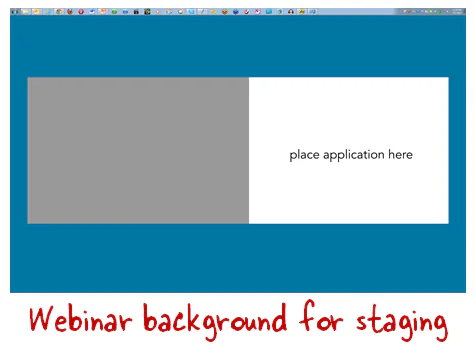
- Crea un’immagine a fianco. Funziona molto bene per i webinar o gli screencast in cui vuoi selezionare un’area del desktop da mostrare. Seleziona l’area dell’immagine e poi sposta le applicazioni dentro e fuori senza doverti preoccupare di doverle ridimensionare.
Traduzione autorizzata tratta dal post originale di Tom Kuhlmann sul “Rapid E-Learning Blog”. Il post originale è disponibile qui
Traduzione autorizzata tratta dal post originale di Tom Kuhlmann sul “Rapid E-Learning Blog”.
Il post originale è disponibile qui
Immagine 1
Ricevo un sacco di richieste per demo di software e veloci tutorial. Faccio anche qualche webinar. A causa di ciò, sono sempre alla ricerca della migliore risoluzione dello schermo per le mie applicazioni software.
Un’altra sfida è che molti screencast (catture video dello schermo) sono registrati ad una risoluzione maggiore di quella utilizzata nei corsi elearning. Puoi registrare una demo in full screen e poi avere bisogno di ridimensionarla verso qualcosa di simile a 1024x768. E ogni volta che ridimensioni uno screencast, l’immagine perde di qualità.
Immagine 2
La buona notizia è che man mano che i monitor diventano più grandi, rimpicciolire diventa sempre meno un problema. Come puoi vedere in questo post, l’85% dei monitor hanno una misura dello schermo maggiore di 1204x768.
Teoricamente possiamo ridimensionare il software fino a raggiungere la risoluzione che desideriamo. Ma non è sempre possibile. Alcuni software hanno delle restrizioni in merito. Lo fanno perché se si esageri con il ridimensionamento può capitare che si modifichi l’interfaccia utente, pregiudicando l’utilizzo del software.
Immagine 3
Nell’immagine sopra c’è l’esempio di una schermata PowerPoint ridimensionata in modo da rientrare in una piccola finestra adibita alla cattura dello schermo. Come puoi vedere, l’interfaccia utente è rovinata. Anche se il software funziona, non mostra ciò che l’utente finale vedrà al momento di aprire l’applicazione.
Mi capitano situazioni simili quando faccio dei webinar. Devo sempre scegliere la giusta dimensione per condividere il software. Mi piace mantenere la dimensione del software originale. In questo modo anche se devo passare da un software all’altro chi guarda il webinar non deve ridimensionare la finestra di visualizzazione.
Ecco un piccolo trucchetto che utilizzo per mantenere le finestre della giusta dimensione.
Crea un’immagine che rappresenti la risoluzione dello schermo di cui hai bisogno. Quando devi fare una cattura, imposta questa immagine come sfondo del desktop. Appena hai finito, posiziona la finestra del software su quella immagine e ridimensionala fino a farne combaciare i lati. Poi sposta la finestra di registrazione intorno all’applicazione. Ho ogni sorta di preset che cambio a seconda del software che devo condividere.
Ecco un esempio di ciò che faccio:
supponiamo che io debba registrare alcuni tutorial di PowerPoint. Ho smanettato con un po’ di settaggi e ho visto che il modo migliore per visualizzare l’interfaccia utente comporta una larghezza dell’immagine di 1096 pixel. L’aspect ratio (es. 4:3 o 16:9) deve essere 4:3.
Quindi devo vedere qual è la dimensione migliore per una finestra con aspect ratio 4:3 e larghezza di 1096px.
Per calcolare l’aspect ratio 4:3 uso la larghezza di 1096px. Io uso un calcolatore di aspect ratio. Partendo da una larghezza di 4:3 la dimensione sarà 1096x822.
Immagine 4
Crea un’immagine di 1096x822. Di solito uso un’immagine bianca. Puoi decidere anche di inserire qualche pixel in più, per avere un po’ di margine in più al momento di registrare.
Immagine 5
Salva l’immagine con nome, e chiamala 1096x822.png o powerpoint.png. Di solito uso il nome del software, perché è più facile da rintracciare.
Immagine 6
Setta l’immagine come sfondo del desktop. Poi assicurati che sia centrata.
Immagine 7
Posiziona il software sopra l’immagine. Ogni volta che registri un’applicazione, seleziona l’immagine di riferimento e così potrai allinearla semplicemente al box contenitore. E’ una cosa che trovo davvero molto utile.
Immagine 8
Fondamentalmente è molto semplice. Crei una immagine di una data misura e poi ogni volta che vuoi fare uno screencast la imposti come sfondo del desktop. Poi posizioni il software su questa maschera, e sei pronto.
Suggerimenti extra
· Aggiungi una immagine brandizzata. Se vuoi aggiungere un look brandizzato al tuo video, inserisci il tuo logo all’immagine che usi come sfondo.
Immagine 9
· Crea un’immagine a fianco. Funziona molto bene per i webinar o gli screencast in cui vuoi selezionare un’area del desktop da mostrare. Seleziona l’area dell’immagine e poi sposta le applicazioni dentro e fuori senza doverti preoccupare di doverle ridimensionare.
Immagine 10