
La maggior parte della formazione sui software viene fatta utilizzando strumenti di screencasting come Storyline o Replay. Tuttavia, non è sempre necessario un video completo per mostrare delle fasi procedurali. A volte, è più facile per creare delle GIF animate. Ed ecco un modo semplice per crearle gratuitamente.

Crea GIF animate gratuitamente con Screen2Gif
Screen2Gif è un'applicazione gratuita open source disponibile qui per il download. È stata creata da Nicke Manarin, assicurati di dargli credito o di mandargli qualche dollaro per i suoi sforzi. Si possono trovare le sue informazioni di contatto e un link a PayPal (se si vuole aiutarlo) nella scheda “options”.
Qui ci sono alcuni consigli rapidi per creare GIF animate con l'applicazione:
- Non è necessaria nessuna installazione. Quando si clicca il file EXE il software si avvia.

- È possibile registrare il vostro schermo, una webcam, o una lavagna. Il valore predefinito è la schermata di registrazione, ma si possono scegliere anche le altre opzioni di cattura.

- È possibile definire le impostazioni di qualità per la registrazione, così come cambiare il DPI e ridimensionare l'immagine.
- Non c'è nessuna comunità formale per questo software, ma c'è un gruppo di Reddit attivo dove è possibile ottenere tutti i tipi di aiuto.
Giocare con qualità e dimensioni di registrazione durante la creazione delle GIF animate
Avrete bisogno di giocare con le impostazioni di qualità, soprattutto se si vuole ridimensionare la finestra registrata verso il basso. Ecco alcuni esempi registrati a differenti livelli di qualità:
- Impostazione predefinita Qualità 10: 1355 x 762 (328 KB) è la stessa registrazione ridimensionata fino a 500 x 281 (125 KB).
- L'impostazione di qualità 20, più alta: 1355 x 762 (366 KB) e ridimensionata fino a 500 x 281 (136 KB).
- Si può giocare così con le impostazioni DPI; se vuoi saperne di più sui DPI e come si riferiscono all’immagine, consiglio questa lettura.
- Idealmente non si vuole scalare il formato di registrazione verso il basso. Spesso le persone registrano l'intero schermo quando hanno bisogno di registrarne solo una parte. Registrando una porzione di schermo è possibile mantenere una bella immagine nitida e file di dimensioni inferiori.
Personalmente trovo le impostazioni di default ottime. La chiave è quella di registrare ad una risoluzione in cui non sarà necessario ridimensionare l'immagine in modo che sia possibile mantenerla nitida.
Esempio di GIF animata per l’E-Learning
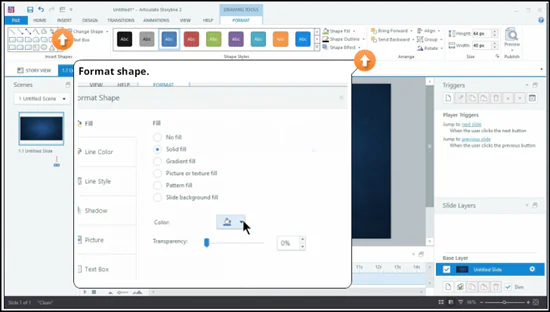
Clicca qui per visualizzare la demo.
Sopra è possibile vedere un semplice esempio di una GIF animata creata utilizzando un’immagine statica. Ho fatto una cattura dello schermo di un software e poi ho inserito i marcatori per aree specifiche. Questo mi ha permesso di saltare la registrazione di un video e di concentrarmi su settori chiave in cui ho bisogno di mostrare passaggi specifici. Questo è un buon approccio quando si dispone di caratteristiche che sono ancora in evoluzione e se si registra l'intero schermo può divenire problematico.
Le GIF animate sono ottime e per illustrare semplici passaggi. Sono facili da creare e ora è possibile farlo gratuitamente.
Traduzione autorizzata tratta dal post originale di Tom Kuhlmann sul “Rapid E-Learning Blog”. Il post originale è disponibile qui.Ti è piaciuto questo articolo? Segnalalo ai tuoi colleghi!