Traduzione autorizzata tratta dal post originale di Tom Kuhlmann sul “Rapid E-Learning Blog”. Il post originale è disponibile qui
La scorsa settimana ho passato un paio di giorni a San Jose, dove si è tenuta la mLearnCon. Un sacco di roba interessante. Una cosa che ho notato è che la maggior parte delle persone non hanno ancora fatto il salto dal trampolino. C’è un sacco ti interesse, ma ancora non tanta implementazione.
La sfida per molte persone è immaginare cosa sia il mobile learning e cosa possono fare per iniziare. E non vogliono spendere un sacco di soldi per farlo. La cosa eccitante è che mentre ve lo state ancora chiedendo, potreste già essere con i piedi nel bordo vasca della piscina del mobile learning. Nel post di oggi, condividerò alcuni semplici suggerimenti per aiutarti ad iniziare con il mobile learning.
Hai già un grande strumento per il mobile learning
Qualche volta ci rendiamo le cose complicate. Questo capita soprattutto con le nuove tecnologie o tutte le volte che qualcuno mette una lettera davanti alla parola learning. A causa di ciò, può essere complicato fare un passo avanti. Nessuno vuole prendere la decisione sbagliata o fare un investimento che non ripaga.
La cosa positiva è che puoi tuffarti nelle acquee del mobile learning con un piccolo investimento e produrre un ottimo prodotto. E hai già lo strumento per farlo.
Se vuoi iniziare con il rapid elearning, tutto ciò di cui hai bisogno è PowerPoint. Ho già mostrato in dozzine di post la validità di questo software. E ciò vale anche per il mobile learning.
Modi semplici per iniziare
Quindi hai lo strumento. Parliamo di come usarlo per il mobile learning. Tieni presente che non si tratta di una lista esaustiva. Prendila più come un modo per iniziare e smanettare con qualche idea prima di farci su un grosso investimento.
I device Android riproducono contenuti Flash
Prima di spendere un sacco di tempo nel rilavorare contenuti, è importante che sapere che i dispositivi Android e la maggior parte dei tablet non-Apple riproducono i contenuti Flash. Quindi potreste già essere pronti per iniziare.
Molti dei reclami su Flash ed i tablet riguardano lo streaming video ed i giochi. Ho testato alcuni dei miei corsi su dei tablet con Android (come il Samsung Galaxy) e funzionano bene.
Detto ciò, non significa che i corsi che hai pronti al momento vadano bene per un pubblico “mobile”. Quindi probabilmente hai bisogno di sviluppare una strategia che ruoti intorno alle esigenze del tuo pubblico e che lavori al meglio con i dispositivi portatili.
Qual è il vero tablet?
Alla conferenza mi sono guardato intorno e, per dire la verità, gli unici a non avere l’iPad erano i venditori concorrenti. Che ti piaccia o no, l’iPad sta facendo da padrone per tutto ciò che riguarda il mobile, specialmente HTML5. Dal momento che non supporta Flash, devi pensare a modi diversi per fare in modo da veicolare su di esso i tuoi contenuti. Ed il modo più facile per farlo è usare l’output di PowerPoint.
Hai bisogno di internet?
La prima cosa che devi decidere è se vuoi che il tuo contenuto giri sull’iPad in locale o se necessiterà di una connessione ad internet. Per la maggior parte, i suggerimenti sottostanti ti parleranno di contenuti da far girare in locale. Il che mi piace perché mi consente di usarli anche quando non sono provvisto di una connessione internet.
Le immagini ed i video possono essere facilmente salvati su iPad via iTunes. Adoro usare l’app GoodReader per caricare pagine HTML e PDF interattivi.
Applicazioni in desktop remoto
Un modo semplice per avere accesso a contenuti daPowerPoint a Flash sull’iPad è quello di usare il desktop remoto. Molte aziende usano Citrix. Si tratta di una soluzione che ti consente di effettuare un accesso al tuo PC desktop da remoto. Da lì, puoi far partire i tuoi contenuti Flash. Se hai una connessione ad internet decente, è davvero una buona soluzione.
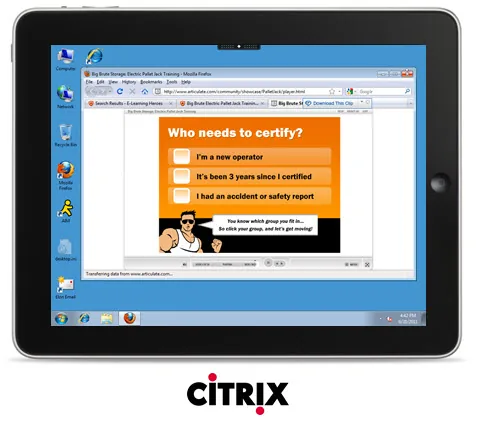
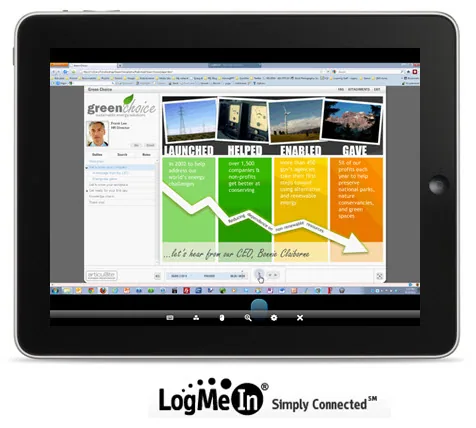
Se non hai Citrix, un’altra opzione è LogMeIn. L’ho testato con la mia connessione 3G e funziona bene. Ma offre solo video, niente audio. Quindi devi pensarci prima.
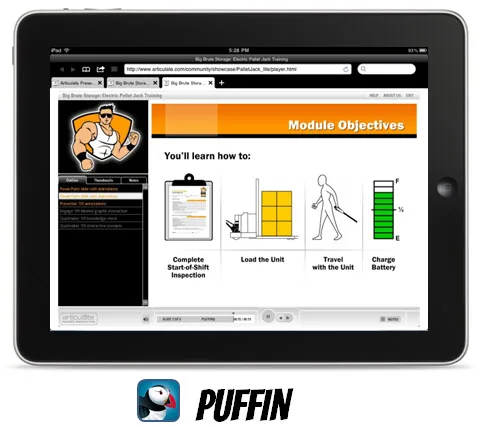
Una soluzione gratuita è l’app Puffin. Carichi una pagina web e lui te la mostra. Con audio e tutto il resto. C’è un leggero lag, ma funziona bene se non clicchi troppo veloce.
Screenr
Il team della community della Articulate usa Screenr ogni giorno. E’ ottimo per necessità veloci, e apprendimento al volo. Lo usiamo per i tutorial sui nostri prodotti e per suggerimenti su PowerPoint. Ne facciamo anche un gran uso a livello interno, per collaborazioni e comunicazioni.
Ciò che mi piace di Screenr per il mobile è che è facile da usare. Inoltre, il limite di cinque minuti (nella versione gratuita) corrisponde esattamente al tempo medio impiegato dalle persone che usano contenuti mobile.
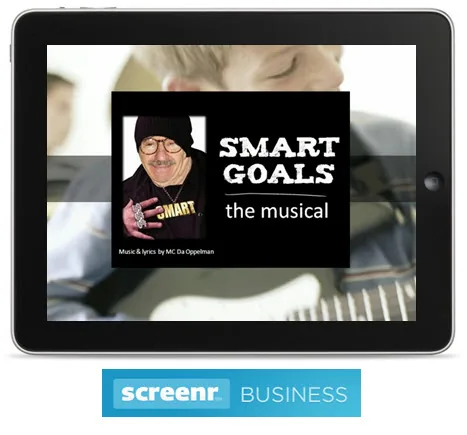
Con PowerPoint lo uso adattando la finestra di registrazione alla slide. Poi registro il mio audio. Quando voglio passare ad un’altra slide, clicco semplicemente il bottone “pagina giù”. Funziona benissimo e la qualità dell’output è ottima. E non devo pasticciare, perdere tempo con un reparto IT per l’upload. E se sei preoccupato di avere i tuoi file nello streaming pubblico, prova Screenr business.
Qui c’è una demo che ho tratto fuori da una delle presentazioni del Dr. Werner che ho creato in PowerPoint. A proposito, ho messo il mio cavo di output audio nell’input, in modo da catturare l’audio delle slide.
Salva come immagine
Crea le tue slide PowerPoint e salvale come immagini. Poi caricale come un album fotografico. Tratto questi album come “corsi”. Quando clicchi un album vedi tutte le anteprime, ed è facile localizzare l’immagine che ti serve.
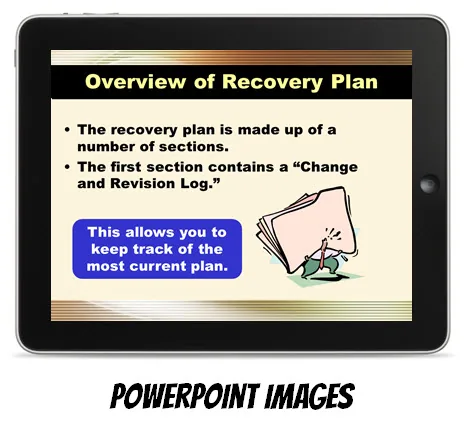
Quando vedi le slide sull’iPad, puoi andare avanti ed indietro per navigare. E’ un sistema molto semplice, e funziona molto bene.
Salva come video
PowerPoint 2010 salva le presentazioni come video. Prende le transizioni, l’audio, e le animazioni. La qualità è davvero ottima. Infatti, penso che PowerPoint 2010 sia uno dei modi migliori per lavorare con i video in economicità.
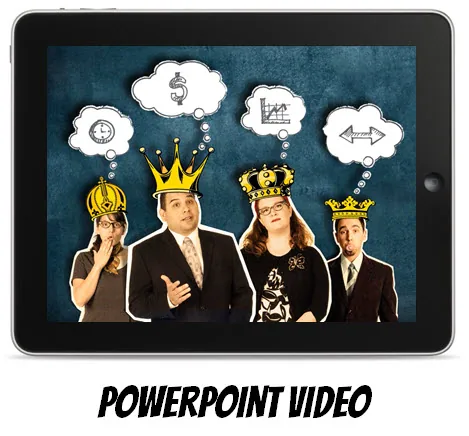
Salva i file in formato .WMV video. Poi convertilo in un formato compatibile con iPad. Io ho scaricato Handbrake, (che è gratuito). C’è un preset per l’iPad, quindi tutto ciò che devi fare è premere un bottone e convertire il video.
Di seguito c’è la demo di Duarte che ho convertito a video. E’ stata realizzata interamente in PowerPoint e pubblicata come video. Penso che sia un ottimo esempio di ciò che puoi fare con PowerPoint, all’altezza del risultato che otterresti con software costosi.
Scarica il video qui e caricalo sul tuo iPad per testarlo.
Salva come PDF
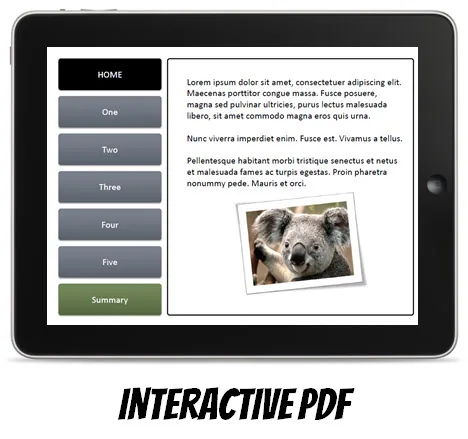
Salva le slide con estensione .PDF. Questa è un’altra soluzione semplice ed economica. Se vuoi un po’ di interattività, gioca con gli ipertesti di PowerPoint (come ho fatto nell’immagine sottostante). Ho creato una master slide con ipertesti a delle specifiche slide. Vanno benissimo quando sono riprodotte con GoodReader, ma non sembrano funzionare in rete. Non sono sicuro del perché, ma non c’ho perso molto tempo per capirlo.
In tutti i casi, è abbastanza facile esportare un .PDF informativo o aggiungere qualche link per della semplice interattività.
C’è molto altro che puoi fare con PowerPoint per il mobile learning. I suggerimenti che ti ho dato sono solo un modo per farti iniziare a pensare e programmare materiale che va bene per la tua azienda. Sono semplici soluzioni per farti cominciare. Naturalmente, queste idee non vanno bene per tutte le aziende, ma sono buone soluzioni che sono facili da realizzare ed economiche.
Possiedi già gli strumenti. Quindi se stai pensando di iniziare, usa questi strumenti. Avrai una migliore percezione di ciò che puoi fare e probabilmente ti aiuteranno a definire quali sono le tue necessità prima di fare qualche grosso investimento in soluzioni più costose.