

In un articolo precedente sul blog, ho condiviso un progetto di uno scenario interattivo realizzato con Rise. Ho ricevuto molte email chiedendo su come ho costruito la grafica, per esempio le intestazioni e le interazioni flashcard per lo scenario interattivo.
Nell’articolo di oggi vi mostrerò un modo semplice per creare la grafica per i vostri corsi elearning da realizzare in Rise.

I blocchi immagine in Rise

Rise offre un numero di blocchi che supportano le immagini inserite (come la galleria e alcune delle interazioni). Molti funzionano perfettamente in uno dei due formati:
- 1:1 (quadrato)
- 16:9 (rettangolare)
Ci sono alcuni blocchi con sovrapposizione di testo in cui l'immagine viene ridimensionata. Queste sono per lo più immagini decorative quindi non ce ne occuperemo.
Le diapositive di PowerPoint
PowerPoint è di facile utilizzo e con un po’ di pratica è possibile creare quasi ogni tipo di visual.
Per questo motivo, costruisco la mia grafica semplice in PowerPoint e salvo le diapositive come immagini.
In PowerPoint, dobbiamo fare due cose: impostare le dimensioni della diapositiva e quindi qualsiasi cosa costruiamo, esportare come immagine.
- Vai alla scheda Progettazione > Dimensione diapositiva e modifica la dimensione della diapositiva.
- Per salvare la diapositiva come immagine, vai su Salva con nome e scegli un formato immagine. Puoi salvare una singola diapositiva o tutte le diapositive. Di solito salvo in formato PNG.
Crea grafici in PowerPoint da utilizzare in Rise
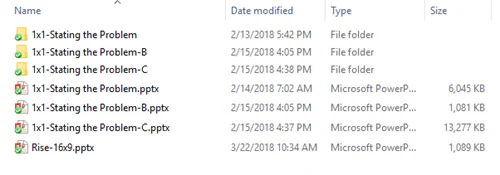
Poiché ci sono due proporzioni, creo due file PowerPoint per la mia grafica Rise. Uno con proporzione 1:1 e l'altro è 16:9. Puoi vedere i file PowerPoint che ho creato per la demo dello scenario.
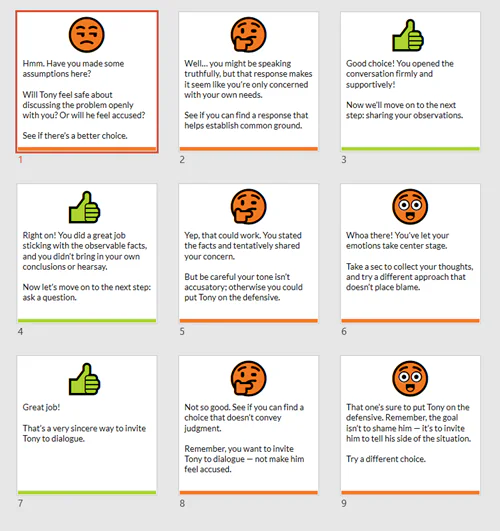
In PowerPoint posso costruire praticamente tutto ciò di cui ho bisogno, rapidamente. Nello scenario interattivo, ho creato immagini 1:1 per le flashcard. Un lato della flashcard ha il testo della domanda e l'altro ha il feedback.
Ho utilizzato le varie funzionalità di modifica delle immagini in PowerPoint per colorare la grafica. Ho anche usato per creare alcuni semplici grafici di feedback. Nonostante sia abbastanza facile costruire queste grafiche con altri strumenti, trovo PowerPoint più semplice e veloce. Tuttavia, non sei limitato all’uso di PowerPoint, puoi utilizzare lo strumento di tua scelta.
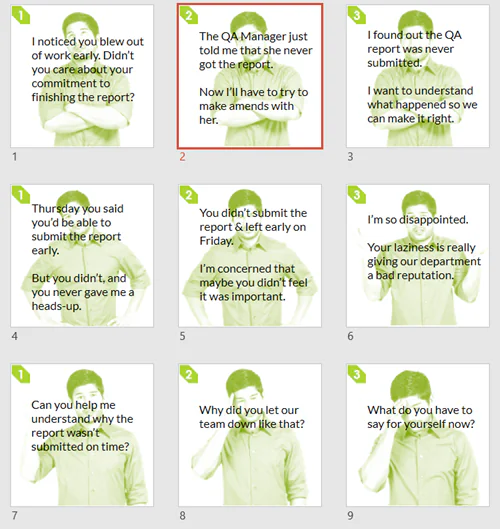
Le immagini sopra sono relativamente semplici. Le immagini qui sotto richiedo un po’ più di lavoro. Dovevo costruirle in modo che il personaggio si estendesse dalla cornice. Per cui ho creato un paio di versioni. Ho optato per la versione più leggera perché rendeva la schermata Rise più aperta con più spazio bianco.
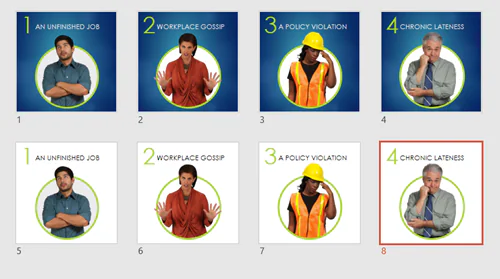
Quando hai finito di costruire le tue diapositive, salva le diapositive come immagini e non come file .pptx. Così avrai una cartella di immagini che funziona in maniera eccellente con i tuoi corsi Rise.
Suggerimento bonus per PowerPoint
Con Articulate 360, hai Studio 360 che include Presenter ed è compatibile con PowerPoint.
Ciò significa che hai accesso a tutti i personaggi e i modelli della Content Library. Quindi, se vuoi gli stessi caratteri della Content Library in Rise, usa le diapositive di PowerPoint per costruire la grafica come ho fatto sopra.
Ecco un altro esempio che ho usato per l’articolo del blog utilizzando le stesse tecniche.
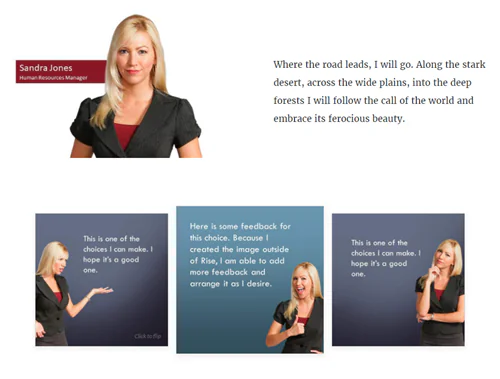
Ed il gioco è fatto! Nel prossimo articolo esamineremo come creare uno scenario interattivo in Rise, in questo abbiamo esaminato come utilizzare PowerPoint per creare rapidamente la grafica che ti serve per il tuo corso elearning.
Traduzione autorizzata tratta dal post originale di Tom Kuhlmann sul “Rapid E-Learning Blog”. Il post originale è disponibile qui.Ti è piaciuto questo articolo? Segnalalo ai tuoi colleghi!