

In questo articolo esploreremo alcuni semplici metodi per creare sottotitoli per i tuoi corsi elearning. Lavoreremo dando per scontato che i sottotitoli servano per essere sincronizzati con l’audio della narrazione o per essere inseriti in video nelle tue slide.
Cos’è un sottotitolo?
I sottotitoli accompagnano la narrazione audio o video nei tuoi corsi elearning. Sono usati per aiutare i non udenti a seguire la narrazione del corso senza audio. Tuttavia, alcune persone preferiscono tenere spento l’audio e leggere il testo (oppure non hanno altoparlanti o cuffie), quindi non è solo un problema di accessibilità.
Che alternative esistono ai sottotitoli?
Ci sono diversi metodi per rendere la trascrizione dei corsi disponibile all’utente finale. Un approccio comune è quello di mostrare la trascrizione integrale. Viene aggiunta alle slide e dà la possibilità agli allievi di ignorare l’audio e leggere solo la trascrizione.
Molti software per l’elearning, come Articulate Storyline, hanno una funzionalità che permette di inserire trascrizioni o note. La trascrizione può essere parte del video o il progettista del corso può aggiungerla alla slide. L’immagine sottostante mostra la trascrizione in un lato del player.
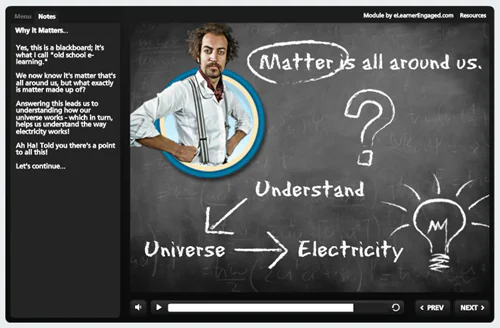
Questo approccio funziona bene poichè molte persone possono leggere più velocemente di quanto il narratore parla. Questo è anche un valido metodo se le slide sono statiche e non ci sono molte animazioni o contenuti sullo schermo. Tuttavia, non è l’ideale se vuoi sincronizzare la trascrizione con il flusso della narrazione.
Come creare sottotitoli
Diciamo che vuoi i sottotitoli per il tuo corso elearning e che vuoi il testo sincronizzato alla tua narrazione. Ci sono due componenti chiave: la prima è quella che avrai bisogno di creare un file di sottotitoli che avrà le notazioni del timing e del testo; la seconda è usare questo file per creare i sottotitoli col tuo software elearning.
Oggi ti mostrerò come creare un file di sottotitoli e nel prossimo articolo ti mostrerò come usarlo in
L’immagine sottostante mostra un semplice file di sottotitoli: ogni sottotitolo ha un numero e un intervallo di tempi.
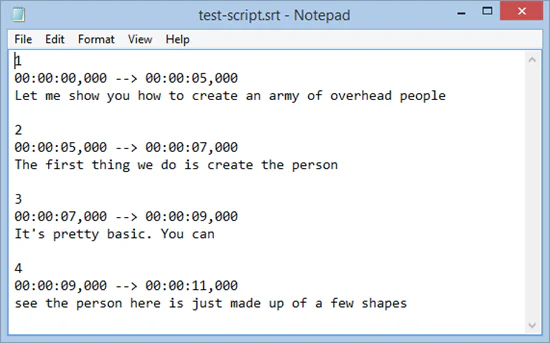
Per esempio, la linea 2 viene eseguita dal secondo 5 al secondo 7 con “The first thing we do is create the person…” sullo schermo. Al secondo 7, viene mostrata la battuta 3.
Ci sono molti tipi di formati file per i sottotitoli. Per semplificarti le cose ci concentreremo sui file .SRT e su come ottenerli. Puoi aprire un file .SRT con notepad per visionarlo ed editarlo con facilità.
Di seguito alcuni modi per creare sottotitoli per i tuoi corsi elearning.
Usare Youtube per i sottotitoli gratis
Youtube crea i sottotitoli quando carichi un video. Dopo aver completato l’upload, estrarrà il testo e creerà il timing per i sottotitoli. Di seguito un target="_blank" rel="noopener noreferrer video tutorial che mostra come creare sottotitoli gratis con Youtube.
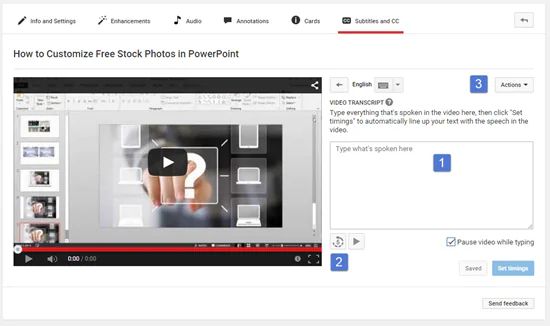
Ecco una veloce panoramica su come creare sottotitoli gratis delle tue trascrizioni:
- Ascolta il video ed inserisci il testo.
- Puoi sempre portarlo indietro 5 secondi per ripeterlo.
- Una volta completato, seleziona “Actions” e scarica il file .SRT.
Sottotitolatore gratis di MicrosoftMicrosoft offre un sottotitolatore gratis basato su HTML5. È su di un sito Microsoft sperimentale, quindi non sono sicuro per quanto tempo sarà ancora disponibile; potrebbe andare a finire come (link articolo sulle clipart Microsoft). Tuttativa, finchè è disponibile, è semplice abbastanza da usare ed una buona alternativa per i tuoi video se non vuoi caricarli su Youtube.
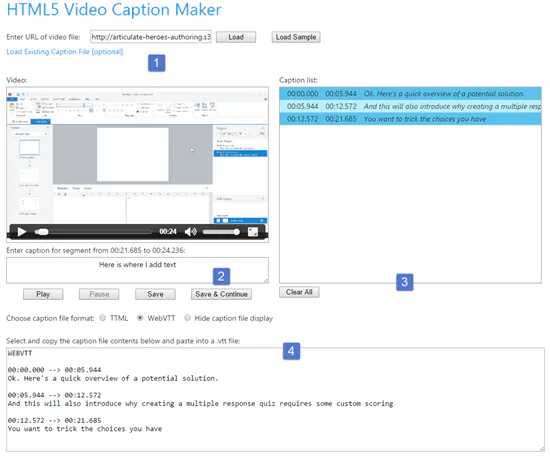
Ecco gli step per creare i sottotitoli gratis:
- Inserisci l’URL di un video.
- Riproduci il video ed inserisci il testo.
- La lista mostra i dettagli dei sottotitoli.
- Seleziona il formato WebVTT. Non è come i file .SRT ma ha le stesse informazioni. Copia ed incolla in un file di testo.
Aegisub creatore di sottotitoli gratisAegisub è un software gratis per creare e modificare i sottotitoli gratuitamente. Ha molte più funzioni delle prime due opzioni.
Ad ogni modo, io non sono un esperto e sono stato capace di inserire un video e digitare il testo senza alcun problema e senza combinare guai. Molte di queste funzionalità vanno oltre quello che noi cerchiamo: noi desideriamo un file che ci dia il timing ed il testo per i sottotitoli da aggiungere ai nostri corsi elearning.
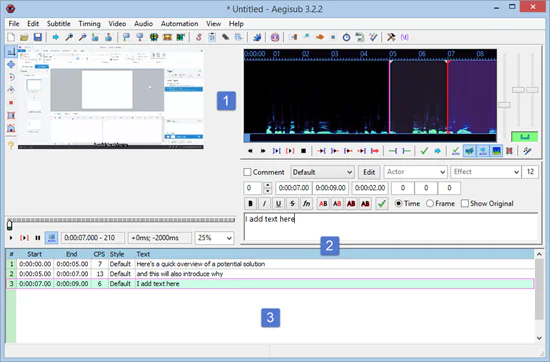
Aggiungere i sottotitoli è generalmente molto semplice:
- Inserisci un video e avvia la riproduzione.
- Inserisci il testo e premi “Enter”.
- Il timing del sottotitolo viene mostrato in basso. Per esportare vai su “File” ed esporta e salva in .SRT, così potrai aprire il file su Notepad.
Ecco qui – tre semplici soluzioni per creare dei sottotitoli gratis per i tuoi corsi elearning. Tutte le soluzioni generano un file che include il timing dei sottotitoli e il testo da visualizzare. Una volta ottenuto il file potrai usarlo per i tuoi software elearning per inserire i sottotitoli.
Mostrerò come inserire i sottotitoli in
Articulate Storyline nel prossimo articolo.
Traduzione autorizzata tratta dal post originale di Tom Kuhlmann sul “Rapid E-Learning Blog”. Il post originale è disponibile qui.Ti è piaciuto questo articolo? Segnalalo ai tuoi colleghi!