
Abbiamo parlato delle didascalie in un post precedentee abbiamo . Poi abbiamo anche creato sottotitoli usando una singola variabile di testo.
Oggi analizzeremo la funzionalità per le didascalie di Articulate Storyline 360 e sono sicuro che lo troverai molto facile da usare. Ecco tre video tutorial (in inglese) che spiegano in dettaglio i passaggi che seguono.
- target="_blank" rel="noopener noreferrer Come creare e modificare le didascalie in Storyline 360.
- Come importare i file di testo con didascalie in Storyline 360.
- Come creare un pulsante personalizzato delle didascalie.
Come creare e modificare il testo della didascalia
Ecco come aggiungere i sottotitoli alla narrazione audio o ai video nel corso. Puoi farlo direttamente all'interno dello strumento di creazione.
- Inserisci il file video (o audio).
- Dalla barra degli strumenti, seleziona Add Captions.
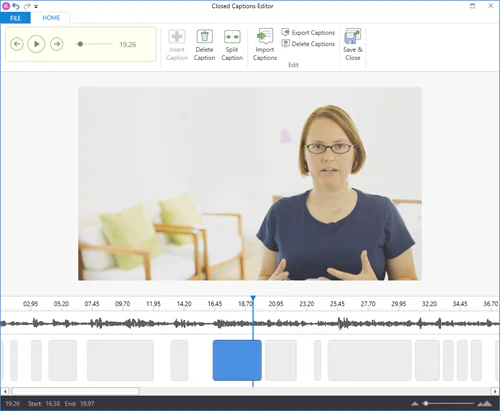
- Storyline apre un editor di didascalie in cui analizza la traccia audio e crea diverse caselle di didascalie per inserire il testo.
- Seleziona una casella di testo e inizia a digitare. Premi il tasto Enter per riavviare la casella finché non hai finito. Premere il tasto tab per passare alla casella successiva.
TUTORIAL:
target="_blank" rel="noopener noreferrer Scopri come creare e modificare le didascalie in Storyline 360.
La modifica delle didascalie è abbastanza semplice. Quando si apre il
Closed Captions Editor, viene visualizzata una sequenza temporale con le caselle di testo e le tracce audio.
- È possibile estendere o diminuire la durata della didascalia.
- Modificare il testo.
- Fare clic e spostare le caselle didascalie.
- Esportare le didascalie come file .VTT.
Come importare il testo della didascalia
Molte persone , esportano il .VTT (o un altro formato) e importano il file di testo nello strumento di creazione. Questa soluzione è ottima soprattutto se si hai lunghe tracce audio o video.
Personalmente, mi piace usare Youtube per creare le mie didascalie per lunghi video. Carico il video su Youtube e mi assicuro che non sia pubblico. Poi, prendo il mio testo e lo incollo nel campo. Youtube fa il resto. Quando ho finito, posso scaricare un file .VTT da utilizzare nel mio corso elearning.
Ecco come funziona in Storyline 360
- Inserisci un file video o audio nella diapositiva.
- Fai clic sul video, seleziona Import per caricare al tuo file .VTT.
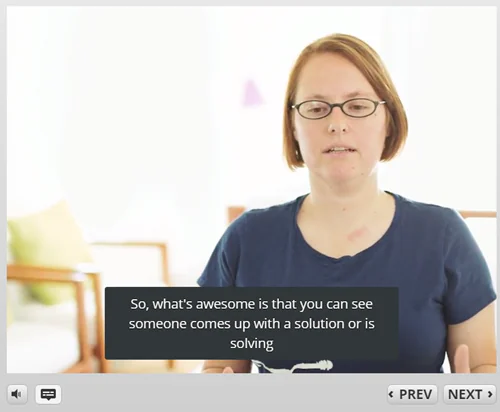
- Vedrai l’anteprima della diapositiva, dopodichè seleziona il pulsante Captions sul lettore.
TUTORIAL:
Ulteriori informazioni sull'importazione di didascalie. Come creare un pulsante per le didascalie
Per impostazione predefinita, il lettore del corso ha un pulsante per le didascalie. Per visualizzarle durante il corso, fai clic sul pulsante. Funziona molto bene se hai abilitato il pulsante del player e delle didascalie. Tuttavia, alcune persone preferiscono ridurre il player e far sì che il loro pulsante per le discalie sul dispositivo controlli quando vengono visualizzate i sottotitoli.
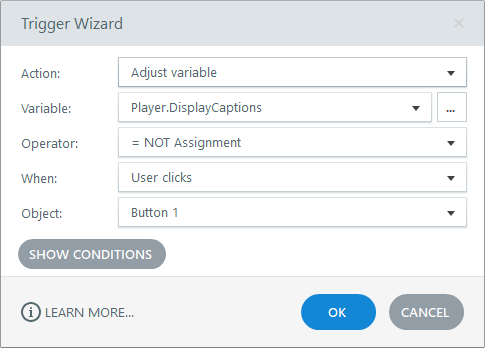
Ecco come creare un pulsante per le didascalie personalizzato:
- Inserisci un pulsante.
- Aggiungi un trigger al pulsante per regolare la variabile Player.Display.Captions.
- La variabile è una True / False che può avere o non avere un valore quando viene cliccato. Impostare l'operatore su = NOT Assignment.
- Quando si fa clic sul pulsante, il valore della variabile viene cambiato su ciò che non è assegnato. Quindi, facendo clic sul pulsante si attivano o disattivano le didascalie.
TUTORIAL:
Scopri come creare un pulsante personalizzato per le didascalie.
Ecco come aggiungere didascalie ai tuoi corsi elearning. Abbastanza semplice, vero?
Traduzione autorizzata tratta dal post originale di Tom Kuhlmann sul “Rapid E-Learning Blog”. Il post originale è disponibile qui.Ti è piaciuto questo articolo? Segnalalo ai tuoi colleghi!