

Le variabili aggiungono moltissimo all’esperienza di apprendimento che crei. Consentono di andare oltre i contenuti lineari e di tipo "click-and-read" e creare interazioni più complesse con scenari ramificati e apprendimento adattivo personalizzato.

Oggi mi piacerebbe condividere un consiglio che è davvero utile quando si lavora con le variabili. È un’idea che ti farà risparmiare tempo e sarà davvero d'aiuto quando utilizzerai un gruppo di variabili interdipendenti.
Processo in tre fasi
Lavorare con le variabili è un processo in tre fasi:
- Crea la variabile: possiamo immaginare un contenitore in attesa di avere un valore
- Modifica la variabile: alcune azioni o trigger cambiano il valore della variabile
- Usa il valore: una volta che la variabile ha assunto un valore, tale informazione può essere utilizzata per attivare un'azione diversa
Parlo di questo aspetto in questo articolo su come con le variabili nei corsi elearning.
Aggiungere un riferimento alla variabile per la risoluzione dei problemi
Quando si lavora con le variabili, ci sono alcuni tentativi ed errori e test continui. Consiglio sempre di aggiungere un riferimento alla variabile sullo schermo in modo che durante la risoluzione dei problemi o durante il sia possibile vedere il valore corrente della variabile. Questo perché, se alcuni trigger del tuo corso dipendono dal valore della variabile, dovrai controllare che la stessa assuma il valore che ci si attende per attivarli. Altrimenti dovrai andare a scovare l’errore.
Spiego come fare in questo articolo su con le variabili.
Testare le variabili
Ecco dove il lavoro diventa più complicato. Alcuni corsi possono avere moltissime variabili. Ad esempio, potresti avere una slidealla fine del corso che raccoglie i risultati di dozzine di interazioni durante il corso. Queste interazioni ti consentono di visualizzare feedback personalizzati. E ogni interazione è collegata a variabili interdipendenti.
Per verificare che tutto funzioni, è necessario seguire il corso dall’inizio per attivare i trigger che regolano i valori delle variabili. Questo richiede molto tempo. A meno che non si crei una dashboard delle variabili.
Come creare una dashboard delle variabili
Una dashboard con le variabili ti consente di verificare da qualsiasi punto del corso come qualsiasi elemento funziona in base al valore che la variabile assume.
Ad esempio, in un articolo precedente abbiamo discusso su come bloccare la navigazione in base al completamento di azioni specifiche. Per testare il buon funzionamento del menu è necessario completare tutte le azioni.
Tuttavia, con la dashboard delle variabili è possibile modificare manualmente le variabili e quindi passare a quella singola slide per testarla. Grazie alla dashboard possiamo risparmiare moltissimo tempo.
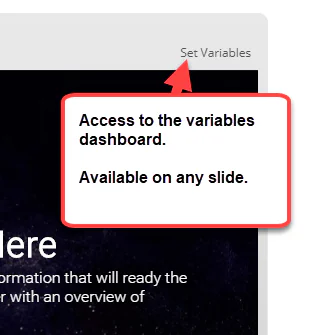
Ecco i per creare un dashboard delle variabili:
- Crea una slide che mostra il valore corrente delle variabili e ti consente anche di regolarle manualmente. Nell'immagine qui sotto puoi vedere che ho inserito dei pulsanti che mi permettono di passare da TRUE a FALSE. Sono disponibili caselle di immissione testo per aggiungere valori basati su testo e modi per regolare i numeri per le variabili che contano attività specifiche.
- Aggiungi questa slide come lightbox. La aggiungo al player in modo che sia disponibile in tutte le slide del corso.
- Prima della pubblicazione finale, elimina la lightbox ed il link di accesso in modo che non sia disponibile per coloro che fruiranno effettivamente il corso.
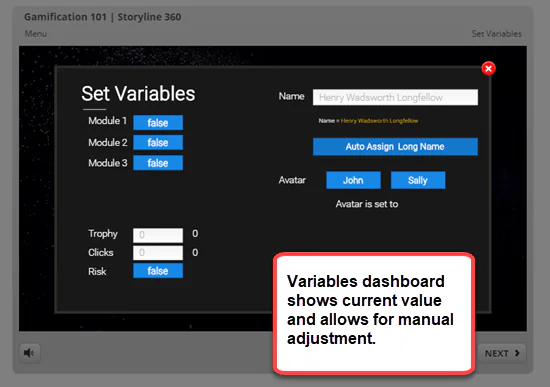
Di seguito è riportato un esempio di un modulo di test che ho utilizzato per un webinar sulla gamification. Noterai il link "Set variables" nell'angolo in alto a destra.
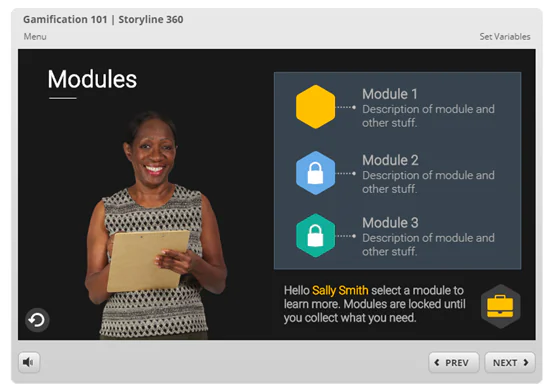
Clicca qui per testare la dashboard delle variabili.
Se vuoi saperne di più, guarda il target="_blank" rel="noopener noreferrer tutorial
(in inglese) dove approfondisco l’uso della dashboard.
Guarda il video target="_blank" rel="noopener noreferrer Clicca qui per vedere il tutorial su Youtube.
Infine, per tenere traccia delle tue variabili e non perderti nell'elenco delle variabili del tuo corso, è importante rinominarle in maniera corretta. Anche in questo caso, puoi leggere un approfondimento in .
Se non hai mai usato le variabili in precedenza, è il momento di imparare e poi iniziare a creare corsi sempre più interessanti.
Traduzione autorizzata tratta dal post originale di Tom Kuhlmann sul “Rapid E-Learning Blog”. Il post originale è disponibile qui.Ti è piaciuto questo articolo? Segnalalo ai tuoi colleghi!