


PowerPoint è una delle mie applicazioni preferite. È facile da usare, quasi tutti ne hanno una copia, quindi è facile condividere ciò che è stato creato e fa molto più che creare presentazioni. In effetti, utilizzo regolarmente PowerPoint per creare grafica e risorse personalizzate per i miei corsi elearning.
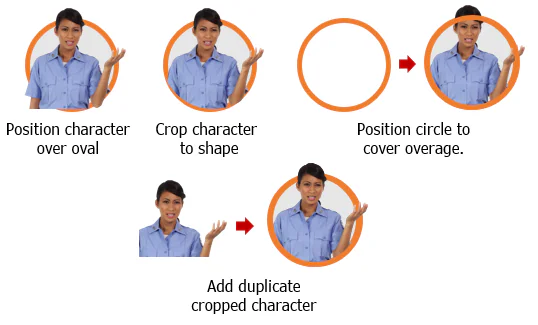
Ecco alcuni esempi:
- ho utilizzato PowerPoint e Studio 360 per creare una grafica avatar circolare.

- : ecco un esempio in cui ho utilizzato PowerPoint per creare una grafica con l'interazione con la mia scheda flash di Rise.

- : in questo esempio, ho utilizzato PowerPoint per creare l'interazione 3D Mars Rover in Storyline.
Come puoi vedere, PowerPoint è perfetto per tutti i tipi di produzione multimediale, specialmente se combinato con ottimo software elearning.
Crea un video di forma rotonda
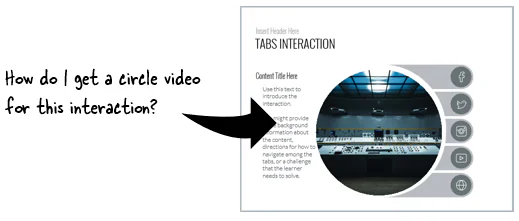
Recentemente qualcuno della comunità ha chiesto come creare un video a forma di cerchio per un'interazione elearning in Storyline.
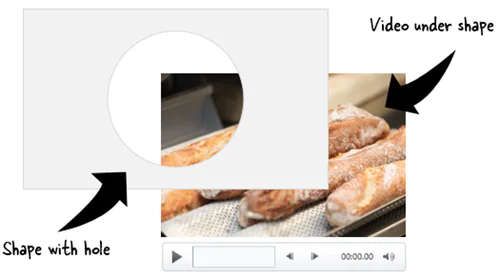
Una soluzione molto semplice è quella di creare un'immagine con un buco circolare al suo interno e quindi posizionare il video al di sotto consentendo solo ad esso di essere visualizzato attraverso il foro del cerchio. Questa soluzione è veloce e non richiede alcuna modifica del video.
Tuttavia, se si desidera un video a forma di cerchio, è possibile crearne uno in un'applicazione di modifica video. Per fare ciò è necessario l’uso di un'applicazione di video editing che ti permetta di farlo, ed è inoltre necessario avere abbastanza confidenza con il software per utilizzare l'editor video.
Ed è qui che PowerPoint torna utile. È uno strumento dove puoi fare esattamente ciò di cui hai bisogno con il minimo sforzo.
Ecco un video tutorial che illustra rapidamente i passaggi descritti di seguito.
- Personalizza le dimensioni della diapositiva. Un cerchio ha un rapporto di aspetto 1:1. Cambia la dimensione della diapositiva personalizzata in 1:1 (qualcosa come 30 cm di larghezza e 30 cm di altezza). Vai alla scheda Progettazione e poi Dimensioni diapositiva.
- Inserisci un video dalla scheda Inserisci e poi Video. Naviga nelle cartelle per scegliere il tuo video preferito.
- Ritaglia il video in modo da ottenere le proporzioni 1:1. Molto probabilmente il video è 16:9 o 4:3. Dovrai ritagliarlo a 1:1 per ottenere un cerchio perfetto.
- Ridimensiona il video in modo da riempire la diapositiva. Il video dovrà essere il più grande possibile.
- Salva il file come video, selezionando l’estensione “.MP4”. Se hai una versione precedente di PowerPoint potresti dover salvare come “.WMV”. Al momento, non abbiamo ancora un video circolare, ma all'interno del rettangolo ci sarà il video personalizzato.
Suggerimenti bonus:
- Gioca con alcune delle opzioni di formattazione video in PowerPoint. Ci sono molte cose carine che puoi fare.
- Stessa cosa con le animazioni e le transizioni. Tutto ciò che crei nelle diapositive di PowerPoint può essere salvato come video.
- Gli angoli non saranno trasparenti. Ti consigliamo lo sfondo del video per abbinare lo sfondo del corso per ottenere un'esperienza elearning che abbia una grafica il più possibile omogenea.
Cosa ne pensi di questo tutorial? Diccelo nei commenti!
Traduzione autorizzata tratta dal post originale di Tom Kuhlmann sul “Rapid E-Learning Blog”. Il post originale è disponibile qui.Ti è piaciuto questo articolo? Segnalalo ai tuoi colleghi!


