
Ecco un modo semplice per testare i tuoi corsi elearning responsive. Sebbene ogni browser sia diverso da un altro, molti hanno una specie di funzionalità per l’emulazione.
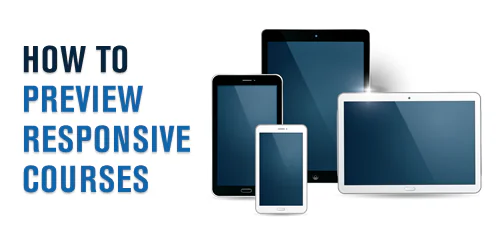
Visualizza l’anteprima dei tuoi corsi responsive
Durante la produzione del corso è possibile visualizzare l'anteprima del corso utilizzando una delle opzioni di anteprima responsive.
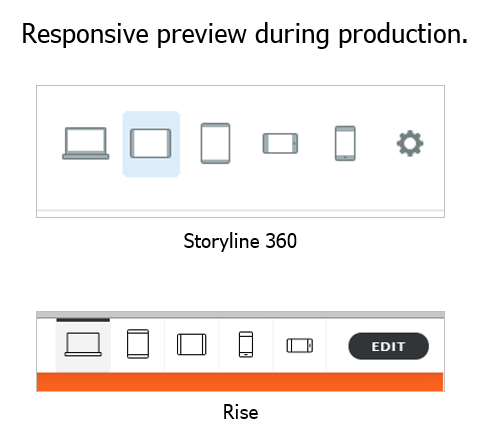
Questa opzione ti dà una buona approssimazione di come il corso apparirà su diversi dispositivi, sia in verticale che in orizzontale.
Dopo aver pubblicato il corso e averlo caricato sul tuo LMS (o server web) puoi anche visualizzarlo in anteprima tramite il browser. Apri il corso e fai clic con il tasto destro del mouse per accedere agli strumenti per sviluppatori (vedere i tutorial di seguito). Da lì puoi accedere all'emulatore del dispositivo per verificare come il corso risponderà a diversi dispositivi o risoluzioni dello schermo.

Ad esempio, ecco un corso elearning che ho realizzato con Rise. Puoi verificare come viene visualizzato su altri dispositivi dopo la sua pubblicazione, per esempio alcuni scalano i loro browser per farlo, ma ha più senso usare la funzione specifica.
Imposta il rapporto di aspetto dei dispositivi più diffusi
Sia in Chrome che in Firefox vengono visualizzate le risoluzioni per diversi dispositivi mobile. Anche se non si utilizzano gli emulatori responsive, è comunque un modo semplice per ottenere le proporzioni e le risoluzioni dei dispositivi mobile più diffusi. Io li uso per impostare le dimensioni delle dimensioni dei miei corsi Storyline quando progetto per dispositivi specifici.
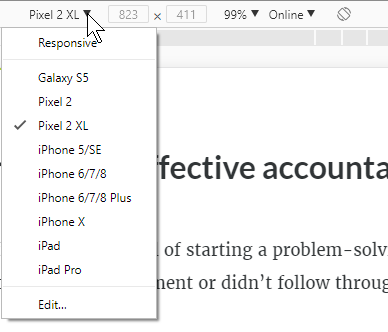
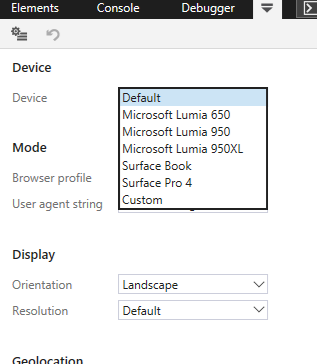
Invece, sfortunatamente, Microsoft Edge è un po’ più indietro in quanto presuppone che le persone usino solo i loro dispositivi. Questo però non ha molta importanza perché puoi scegliere l'orientamento e personalizzare la risoluzione.
Tutorial sulla visualizzazione dei corsi responsive
Ecco alcuni tutorial rapidi in cui passo in rassegna questa funzione nei seguenti browser:
Ogni browser è un mondo a sè, ma la possibilità di visionare l’anteprima del tuo corso elearning è una caratteristica importante quando si progetta della formazione che debba essere responsive. Devi ricordare che ciò che ottieni tramite il browser è un'emulazione e potrebbe non essere una rappresentazione esatta del comportamento del tuo corso, ma nella maggior parte dei casi la funzione potrebbe tornarti utile!
Traduzione autorizzata tratta dal post originale di Tom Kuhlmann sul “Rapid E-Learning Blog”. Il post originale è disponibile qui.Ti è piaciuto questo articolo? Segnalalo ai tuoi colleghi!