
Ogni tanto mi piace scavare nei miei archivi e guardare i progetti dei primi anni della mia carriera nell’industria elearning. Ecco una diapositiva realizzata con Powerpoint di un corso che ho creato circa 12 anni fa:

Noti qualcosa di strano? Sì, sia il layout che la combinazione dei colori non sono dei più innovativi. Ma quello che mi salta davvero all’occhio è la strana impressione di come l'agente immobiliare fluttui in un rettangolo bianco su uno sfondo blu.
Quindi non ho potuto resistere: ho deciso di avviare PowerPoint e dare a questa diapositiva un restyling del visual design. Ora confrontiamo la mia versione originale, sopra, con quella che ho creato oggi, sotto.
Va meglio, vero? Bastava un po’ di creatività e qualche trucchetto con PowerPoint!
Cosa ho fatto esattamente e come? Per cominciare, ho rimosso lo sfondo bianco dall'immagine dell’agente immobiliare per fonderla nella composizione complessiva della mia diapositiva. Nella nuova versione, è allineata in basso (non fluttuante) e dona alla diapositiva profondità e dimensioni sullo sfondo sfocato. Anche lei adesso ha uno scopo e non è solo decorativa.
Non ci crederete, ma la parte migliore della rimozione degli sfondi dalle immagini è quanto sia facile farlo in PowerPoint. Ora vi spiegherò il processo, passo dopo passo:
1.
Apri PowerPoint.
2.
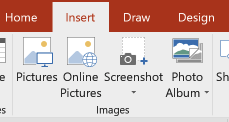
Inserisci l'immagine che desideri modificare facendo clic sulla scheda “Inserisci”, selezionando “Immagini”, quindi sfoglia la posizione dell'immagine salvata sul computer. Fai clic per selezionare l'immagine, quindi fai clic sul pulsante “Inserisci” per rilasciarlo sulla diapositiva.
3.
Fare clic sull'immagine appena inserita per selezionarla. Dovresti vedere il tab “Strumenti immagine” e sotto la scheda “Formato”.

4.
In “Strumenti immagine”, nella scheda “Formato”, fare clic su “Rimuovi sfondo”.
5. Una volta completato il passaggio 4, noterai che lo sfondo dell'immagine cambierà in un colore rosa e l'area in primo piano avrà lo stesso aspetto. Il rosa acceso fornisce un certo contrasto, rendendo più facile la visione delle parti dell'immagine che PowerPoint percepisce come sfondo.
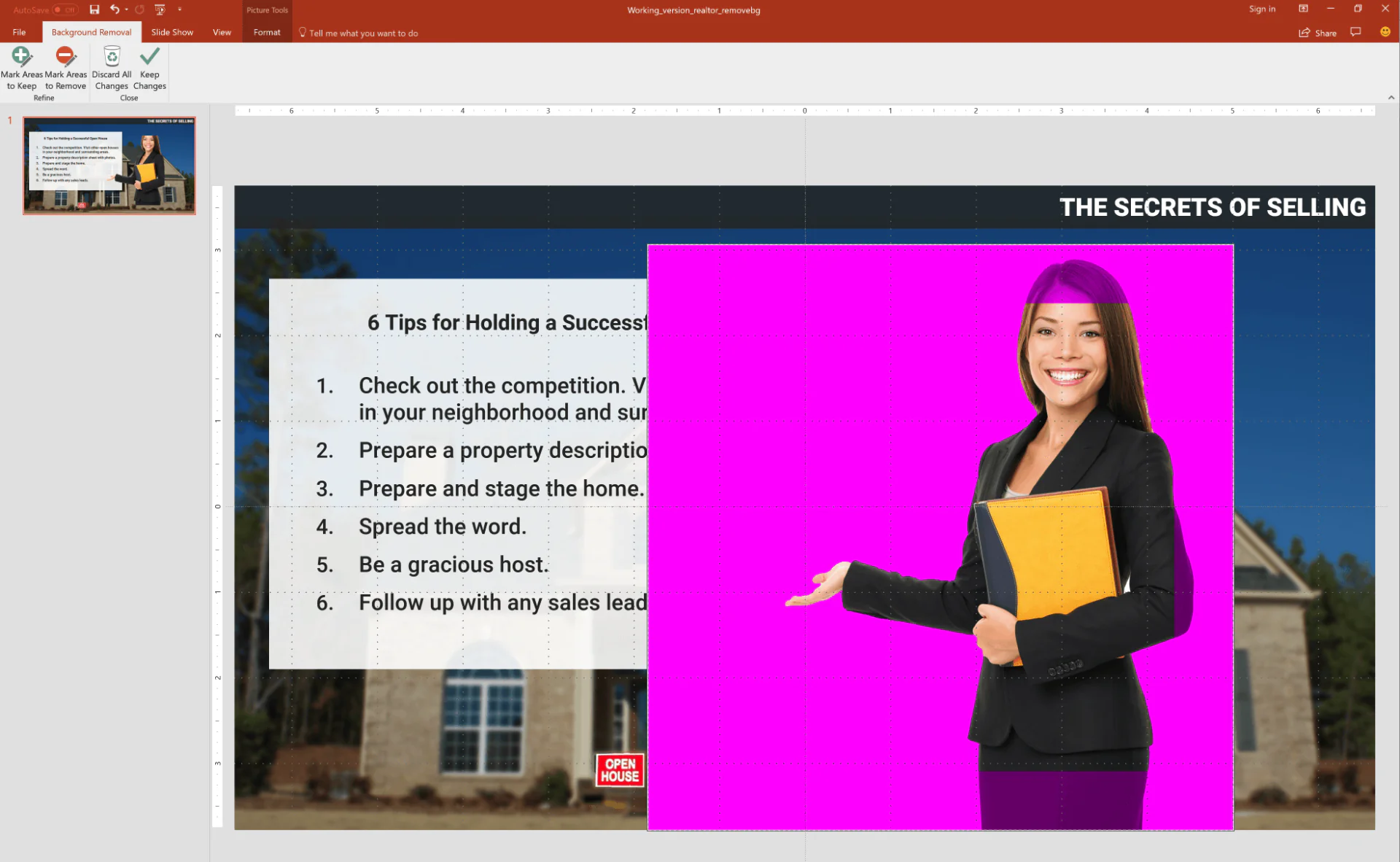
La funzionalità “Rimuovi sfondo” è piuttosto intelligente. In molti casi, in un solo passaggio, otterrai il risultato desiderato senza alcuno sforzo aggiuntivo; in altri casi, è necessario eseguire ulteriori modifiche (vedere il passaggio 6). Quando è necessario fare un lavoro più di precisione, il rosa della selezione ad alto contrasto sarà utile per individuare le aree precise dell'immagine che si desidera mantenere e rimuovere.
6. Se è necessario esegui una modifica più dettagliata, in “Strumenti immagine”, nella scheda “Rimozione sfondo”, esegui una o entrambe le seguenti operazioni:
- Se PowerPoint ha rimosso le aree che si desidera conservare, fare clic su “Segna aree da mantenere” e utilizza il puntatore/matita per contrassegnare le aree dell'immagine che si desidera conservare. Basta fare clic e trascinare il mouse per tracciare una linea sopra l'area dell'immagine che si desidera mantenere. Quando si rilascia il pulsante del mouse, PowerPoint rimuoverà il colore rosa dalle aree specificate che si desidera conservare.
- Se PowerPoint non ha rimosso abbastanza sfondo, fai clic su “Segna aree da rimuovere” e utilizza il puntatore/matita per contrassegnare tali aree facendo clic e trascinando una linea sull'area che desideri rimuovere. Quando rilasci il pulsante del mouse, PowerPoint aggiungerà il colore rosa alle aree che hai identificato per la rimozione.
7. Quando sarai soddisfatto del modo in cui appare l'immagine, fai clic su “Mantieni modifiche” per salvare queste modifiche nell'immagine.
Se al contrario non ti piace, fai clic su “Ignora tutte le modifiche” per reimpostare l'immagine e ricominciare.
Di seguito c'è una piccola gif animata che mostra come fare i passaggi dal 5 al 7.
Suggerimenti: la funzione “Rimuovi sfondo” funziona meglio con immagini con molto contrasto tra i colori di primo piano e i colori di sfondo (ad es. Un soggetto scuro su uno sfondo bianco o di colore chiaro).
Tieni presente che qualsiasi modifica apportata alle immagini in PowerPoint influisce solo sulla copia dell'immagine che hai inserito, e non cambierà il file immagine originale. Se desideri salvare l’immagine appena modificata, fai clic col tasto destro sull'immagine appena modificata e seleziona “Salva come immagine” e quindi rinominala per salvarla come un nuovo file.
Purtroppo non è possibile utilizzare la funzione “Rimuovi sfondo” su file grafici vettoriali, come Scalable Vector Graphics (SVG), Adobe Illustrator Graphics (AI), Windows Metafile Format (WMF) e Vector Drawing File (DRW).
Conoscevi questa interessante funzione di PowerPoint? Condividi la tua esperienza nei commenti.
Traduzione autorizzata. Fonte. Ti è piaciuto questo articolo? Segnalalo ai tuoi colleghi o utilizza i tasti social in alto per condividerlo!