

In un post precedente ho menzionato come trovare schemi di colore usando i “color schemers”. Sono ottimi strumenti per aiutare a trovare la giusta tavolozza di colori per i tuoi corsi. Penso sia un sistema molto utile e di grande aiuto per chi ha problemi di daltonismo.
Usa il selezionatore di colori per creare manualmente schemi di colori
Un altro modo di creare schemi di colori per prelevare manualmente i colori da un’immagine. Nei tutorial realizzati per Storyline, ho mostrato come usare il selezionatore di colori per prelevare i colori da un’immagine di sfondo.

Col selezionatore di colori, prelevo colori che coincidono coi colori dall’immagine delle slide. Guarda l’immagine qui sotto: i colori delle etichette e del pannello laterale sono stati presi dai palazzi a destra nell’immagine di sfondo. Ho anche aggiunto una forma colorata e semi-trasparente sopra lo sfondo per aggiungere un po’ di tinta e attenuare un po’ lo sfondo.

Ovviamente, puoi realizzare la stessa cosa in PowerPoint.
Crea schemi di colori da una foto o un logo
Invece di creare uno schema di colore selezionandoli manualmente, puoi crearne uno dai colori di un’immagine. Carica un’immagine e lascia che il sito di schemi di colori crei una tavolozza per te.
- Color Hunter: carica un’immagine
- Color Palette Generator: aggiungi l’URL di un’immagine per creare lo schema
- Kuler: carica un’immagine o crea temi personalizzati usando fomule; è necessario avere un account
- Pictalous: carica un’immagine e ottieni consigli da molteplici siti
- Colrd: carica un’immagine e identifica il DNA della tua immagine
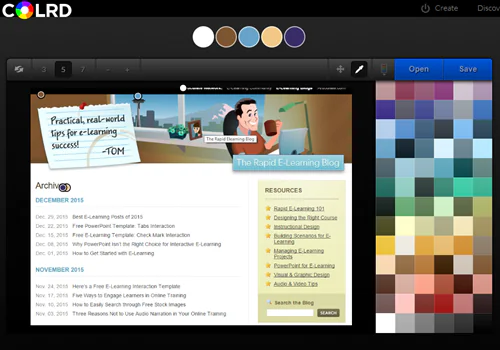
Alcuni di voi hanno guide di stile aziendali dove vengono fornite le informazione sul colore. Se non hai una guida di stile formale, puoi caricare un’immagine relativa all’azienda e fare in modo che il sito di schemi di colori generi una tavolozza.
Come mostra l’immagine sopra, ho caricato uno screen capture del mio blog per mettere insieme uno schema di colori. Prova a farlo anche tu usando le seguenti tecniche:
•
Sito aziendale: fai uno screenshot del tuo sito aziendale (o qualcosa del genere). Caricalo su uno di questi siti ed elabora una tavolozza di colori.
•
Logo aziendale: usa il logo aziendale allo stesso modo del punto precedente.
•
Marketing collaterale: potresti avere a disposizione materiale sul prodotto o di marketing che puoi usare per estrarre una tavolozza di colori.
Una volta che hai la tavolozza di colori, usala per creare temi di colori personalizzati in e Storyline.
Come vedi, creare una tavolozza di colori personalizzata è molto semplice, e una volta realizzata, puoi personalizzare il tuo corso nel modo che più ti piace.
Traduzione autorizzata tratta dal post originale di Tom Kuhlmann sul “Rapid E-Learning Blog”. Il post originale è disponibile qui.Ti è piaciuto questo articolo? Segnalalo ai tuoi colleghi!