

Mi piace giocare con le nuove applicazioni e testarle per vedere come mi aiutano ad essere più produttivo o migliorare la costruzione dei corsi. Oggi condivido con voi tre applicazioni gratuite che vi faranno risparmiare tempo e vi aiuteranno ad essere più produttivi.
Google Docs
Usiamo molto Google Docs qui ad Articulate. Devi sapere che usando Google Docs può portare a lavorare su molteplici progetti e non su un solo documento: infatti si finirà a lavorare su un numero esponenziale di Google Doc. In realtà, stavo pensando di scrivere un seguito al libro “ If You Give a Mouse a Cookie” basato sull’uso dei Google Doc.
Ecco un modo semplice per aggiungere collegamenti a un Google Doc da altri Google Doc.
Nella nostra esperienza tendiamo ad avere un sacco di documenti per ogni progetto, quindi è facile perdere di vista ciò che è stato fatto. Alcune persone creano un documento principale con collegamenti a tutti gli altri documenti. Tuttavia, è faticoso cercare i collegamenti e aggiungerli al documento principale.
Però, se si utilizza l’add-on Link Chooser, è solo una questione di trovare e aggiungere velocemente un link proprio dal documento. Questo crea un collegamento ed il titolo per il collegamento. Ecco i passaggi:
- Da dentro Google Docs, selezionare Add-ons > Get add-ons e seleziona “Link Chooser”.
- Per aggiungere un collegamento da un altro documento, vai a Add-ons > Link Chooser > e quindi selezionare il file o la cartella che si desidera collegare.
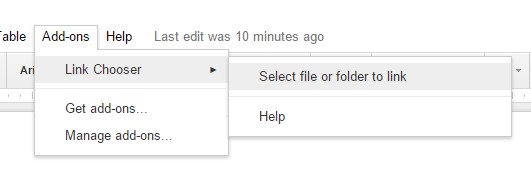
- Verrà aggiunto un collegamento al documento.
Questo è un ottimo modo per creare un documento principale per il vostro progetto con link a tutti i documenti di supporto in Google Drive. Ci sono molti tipi di add-on che estenderanno le funzionalità del vostro Google Docs.
Condividi le diapositive di PowerPoint a Twitter e Facebook
Mi piace twittare alcune delle mie presentazioni dei workshop. In passato solitamente convertivo le mie diapositive in immagini che poi avrei twittato. Tuttavia, Microsoft ha una nuova applicazione che consente di condividere le diapositive di PowerPoint e file via Twitter e Facebook.
Scarica da qui Social Share che installerà un tab in Powerpoint.
Utilizzare Social Share per condividere su Twitter e Facebook
- Selezionare una diapositiva di PowerPoint e dalla tab Social Share, fare una cattura dello schermo della diapositiva.
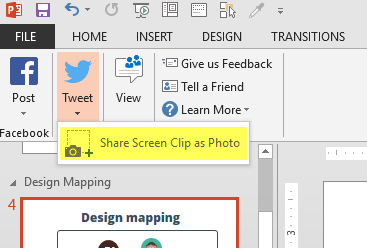
- Aggiungi i tuoi commenti e invia il tweet. Ecco un esempio di un tweet che ho inviato utilizzando l'applicazione.
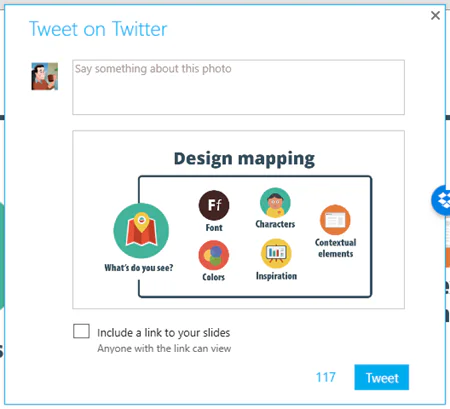
- È inoltre possibile inviare diapositive di PowerPoint su Facebook come immagine, album, o video.
Creare semplici video e corsi
Ecco un altra app libera e molto utile di Microsoft. Molto utile soprattutto se possedete un computer 2-in-1 con una penna digitale.
- Scarica l'applicazione Snip è semplice e di facile accesso.
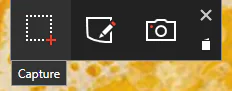
- Una volta creato un elemento snip è possibile registrare l'audio per spiegare rapidamente un'immagine o creare un video rapido.
- Salva il video come .MP4 e inseririscilo nei corsi elearning. Ecco un breve video di test che ho fatto sulla base di una delle mie diapositive di PowerPoint e che parla di elearning interattivi.
Si tratta di uno strumento semplice, ma che può rivelarsi utile per spiegazioni rapide. Ed è gratuito.
Dei tre strumenti quello che trovo più utile è il link di Google, perché io uso di Google Docs ogni giorno. Utilizzi una di queste applicazioni gratuite? Quale ti piace di più?
Traduzione autorizzata tratta dal post originale di Tom Kuhlmann sul “Rapid E-Learning Blog”. Il post originale è disponibile qui.Ti è piaciuto questo articolo? Segnalalo ai tuoi colleghi!