


Avere clip art gratis è un bell’affare per quelli come noi che hanno budget limitati e con accesso limitato alle immagini e clip art da utilizzare nei nostri corsi elearning, presentazioni e programmi di formazione. Quindi le notizie della scorsa settimana che Microsoft sta portando renderà di nuovo le clip gratis, sono una bella novità.
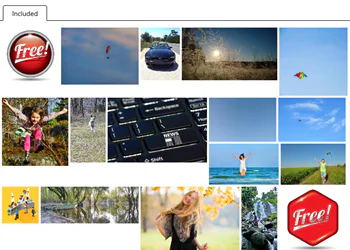
Circa due anni fa, Microsoft si è sbarazzata delle clip art. A causa di questo molti di voi hanno utilizzato le immagini da, le immagini gratis della comunità, o le che è possibile . Questo va bene, ma è sicuramente utile avere un accesso più rapido alle immagini giuste mentre si sta costruendo la diapositiva.
Clip Art gratutite con Pickit
La buona notizia è che Microsoft ha stretto una partnership con Pickit che offre una grande libreria di immagini. Tuttavia, mentre Pickit offre alcune immagini gratuite a cui è possibile avere accesso tramite PowerPoint, in realtà non funziona allo stesso modo utilizzato per la vecchia galleria clip art.

Qui di seguito, vi mostrerò come installarlo e poi un paio di consigli su come usarlo per i vostri corsi. Per iniziare, vi consiglio di creare un account con Pickit.
Come installare Pickit per le clip art gratuite
Questa parte è stata un po’ difficile, perché le istruzioni non sono del tutto chiare.
- Avrai bisogno di scaricare il componente aggiuntivo di Pickit dal negozio Office.
- Fai clic sul pulsante verde "aggiungi". Questo dovrebbe installare Pickit. Tuttavia, questo è dove ho trovato le istruzioni un po’ confuse.
Qui ci sono le istruzioni che Microsoft fornisce:
- Assicurati di aver effettuato l'accesso a Office. Aprire qualsiasi applicazione di Office e, nell'angolo in alto a destra, fare clic su Accedi. Inserisci l'indirizzo email e la password utilizzati con Office.
- Se si utilizza Word, Excel o PowerPoint, premere Inserisci> I miei componenti aggiuntivi. Nella lista dei componenti aggiuntivi all’interno del box, trova il componente aggiuntivo.
- Se non lo vedi, verifica che sia stato effettuato l'accesso a Office. Premere Aggiorna per aggiornare l'elenco.
- Se il componente aggiuntivo ancora non compare nei componenti aggiuntivi di Office, potrebbe essere stato nascosto. E’ possibile utilizzare i “Miei componenti aggiuntivi” per Office e la pagina SharePoint per recuperarlo.
- Fai doppio clic sul componente aggiuntivo per avviarlo.
Tali istruzioni non hanno funzionato per me. Prima di tutto, la mia versione di PowerPoint 2013 non ha un’opzione Inserisci>Componenti aggiuntivi. Invece è Inserisci> Le mie applicazioni. Tuttavia, non vedo l'applicazione Pickit nella lista.
Ecco come installare l'applicazione Pickit se avete lo stesso mio problema.
- Assicurati di aver eseguito l'accesso al tuo account Office perché l'applicazione è parte del tuo account.
- Seleziona Inserisci> Le mie applicazioni e fai clic sul collegamento Vedi tutti. Questo mostrerà tutte le applicazioni.
- Seleziona l'app Pickit e fai clic su Inserisci. Questo installerà l'applicazione.
Ecco un video che mostra come installare
Pickit in PowerPoint.
Come usare Pickit gratis Clip Art & Archivio Immagini
Sto utilizzando PowerPoint 2013, quindi non sono sicuro se l'applicazione funziona diversamente per le versioni più recenti. Qui ci sono alcune caratteristiche chiave e le considerazioni per quando si utilizza Pickit:
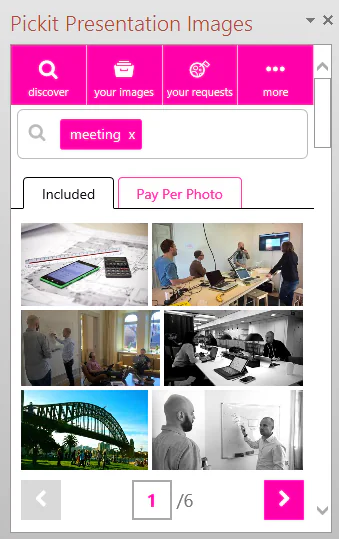 L'applicazione apre un pannello laterale in cui è possibile cercare immagini. Nell'immagine qui sopra, ho cercato la parola "meeting". La ricerca ha prodotto tre risultati: 1) le immagini gratuite, 2) foto a pagamento, e 3) richiedi un'immagine. Le immagini a pagamento sono fornite da Shutterstock a circa $ 5 / immagine. Tuttavia, non sono sicuro di come funziona se si dispone già di un account Shutterstock.
- È possibile caricare immagini e gestirle (e acquistarle) tramite la scheda "Le Tue Immagini".
- La funzione di "richiesta di una foto" è piuttosto carina e permette di chiedere a qualcuno di creare o condividere un'immagine che desiderate.
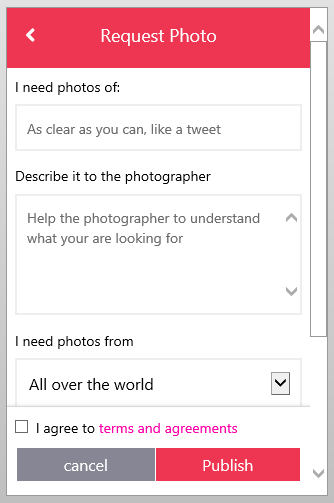
- Sulla base del lorotarget="_blank video tutorial, Pickit dovrebbe aggiungere un'icona alla barra degli strumenti. Questo non è accaduto nel mio caso. Sarebbe anche possibile selezionare una parola sulla diapositiva, fare clic con il tasto destro, e cercare un'immagine. Tuttavia, anche questo non funzionava nel mio caso.
Le mie impressioni:
- E’ gratuito e le immagini disponibili sono buone (anche se non sono proprio come la clip art che Microsoft offriva una volta).
- Aiuta la persone a trovare immagini, non come le immagini da Google che possono causare problemi di copyright, qualcosa come quello che ha fatto Bing quando Microsoft ha rimosso le clip art gratuite.
- Non è possibile distinguere nella ricerca immagini fotografiche da illustrazioni. Inoltre, le illustrazioni sono in .JPG, che significa che non possono essere separate come in precedenza le clip art. Il sistema per modificarle in PowerPoint è limitato, ma è possibile utilizzare i .
- Sarebbe bello se i dettagli dell'immagine fossero legati a specifiche parole chiave per una migliore ricerca.
- Mi piace l'idea che le persone possano caricare e condividere loro immagini liberamente.
- Non sono fan dei marchi rosa. Preferirei più contrasto e un colore meno brillante. Ma è gratuito, quindi mi adeguerò.
Traduzione autorizzata tratta dal post originale di Tom Kuhlmann sul “Rapid E-Learning Blog”. Il post originale è disponibile qui.Ti è piaciuto questo articolo? Segnalalo ai tuoi colleghi!


