
Lo sviluppo del contenuto e del flusso di uno scenario e la creazione della struttura visiva sono tre elementi ben distinti fra loro. Nel post di oggi esamineremo alcune considerazioni chiave da tenere in considerazione quando si creano gli scenari.
Inoltre, creeremo un semplice processo di storyboard per aiutare a pensare al design e ai layout dello scenario.
Scenari Branched: Modello 3C
Anni fa, ho introdotto il modello 3C per creare scenari interattivi: sfide, scelte e conseguenze (in inglese: challenge, choices, consequences). È un modello semplice per aiutare a pensare ai requisiti del contenuto. L’analisi inizia con la comprensione dello studente attraverso una sorta di situazione contestuale e reale in cui le decisioni devono essere prese. È necessario dare loro alcune scelte da fare, che produrranno conseguenze.
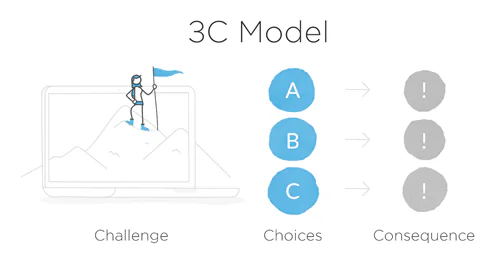
Scenario ramificato con modello 3C
Le conseguenze possono essere semplici con un feedback immediato o il modello 3C può essere combinato con ogni conseguenza che produrrà un'altra sfida, con la conseguenza che lo scenario si ramifica indefinitamente. Certo, sarà difficile convincere l'esperto in materia a darvi dieci buone domande a scelta multipla, e fornirvi tutto il contenuto e le sfumature per costruire una complessa interazione ramificata.
Scenari ramificati: struttura visiva
Uno scenario ramificato inizia con una schermata vuota. E da lì, aggiungiamo la struttura dello scenario. Ma di cosa abbiamo bisogno esattamente e come progettiamo i layout dello schermo?
Iniziamo con ciò che deve essere visualizzato sullo schermo. Ecco alcuni dei principali componenti su schermo che costituiscono molti scenari ramificati:
- Sfondo: (o ambiente) è un modo semplice per stabilire il contesto. Di solito uso una singola immagine, come spiego in questo post.
- Personaggi: in generale ci sono attori nello scenario. A volte possono non essere visualizzati sullo schermo. Ad esempio, visulizzando un'e-mail o un messaggio di testo si dà per scontato che qualcuno nello scenario lo stia visualizzando. O forse, lo studente è il personaggio. Tuttavia, in molti casi, lo scenario presenta dei personaggi. In questo caso la domanda, è: uno o più? Come fai a realizzare una conversazione?
- Sfida: lo schermo è costituito da un testo che presenta la situazione e la sfida. Quel testo deve andare da qualche parte. Va su, giù, a sinistra o a destra? È lì dall’inizio, o viene esposto quando l'utente fa qualcosa come fare clic su un pulsante?
- Scelte: una volta presentata la sfida, lo studente deve prendere una decisione. Questo di solito significa che c'è un certo numero di scelte e un pulsante (o altra interazione) per effettuare la selezione. Dove saranno posizionati sullo schermo?
- Conseguenze: ogni scelta di solito include una sorta di feedback. Potrebbe essere un unico feedback o un avviso che la decisione ha creato una nuova sfida. In entrambi i casi, come viene visualizzato?
Scenario ramificato: semplificare con uno storyboard
Rivedendo i suggerimenti sopra, diventa evidente che ci sono molti elementi da mettere sullo schermo. Nei workshop di solito creiamo una diapositiva vuota e una casella per rappresentare tutti gli elementi sopra. Quindi giochiamo con i layout per vedere cosa possiamo ottenere sullo schermo. Successivamente, esploriamo diversi modi per spostare il contenuto fuori dallo schermo e utilizzare le azioni attivate per esporre il contenuto.
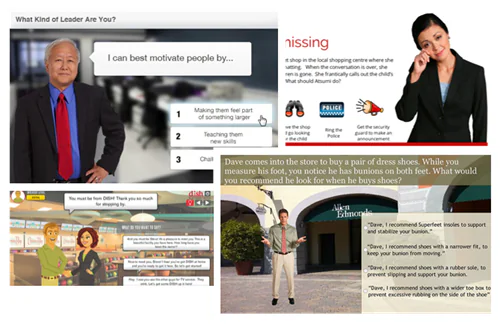
L'immagine sotto rappresenta alcuni layout di scenari comuni.
Ci sono tutti i modi per strutturare uno scenario. Tieni presente che non tutto deve andare su uno schermo. Puoi usare i livelli e lightbox per esporre contenuti aggiuntivi. Le interazioni di passaggio del mouse sono ottime per espandere le informazioni senza richiedere che la persona lasci la schermata corrente.
Un modo per iniziare è creare tre diapositive vuote: una per ogni parte del modello 3C.
- Diapositiva sfida: imposta lo scenario aggiungendo il contesto visivo e tutto il testo di supporto. Non stai scrivendo “Guerra e Pace”, quindi sii breve e arriva dritto al punto.
- Diapositiva di scelta: determina quante scelte dovrà fare l’utente. Determina anche se presenterai le opzioni accessorie. Ad esempio, è possibile che alcuni collegamenti consentano di parlare con i membri del team o contattare l'ufficio risorse umane per ulteriore assistenza. Che aspetto avranno, dove saranno posizionati sullo schermo e come sono i contenuti?
- Slide conseguenza: quale feedback deve essere visualizzato? È solo testo? Ci sarà un personaggio?
Una volta che avrai realizzato i tre elementi su diapositive separate, sarà più facile vedere ciò che devi esporre durante lo scenario. Da lì puoi iniziare a montare il corso. Alcune persone creano trucchi. Ad esempio, crea una "cartella" che può essere posizionata su una diapositiva o un livello diverso. La cartella è una buona metafora e si adatta a molti contesti. È anche una bella grafica che può contenere molti contenuti. Ti permette di sbarazzarti delle immagini dei personaggi, dei pulsanti e di molte altri elementi che creano confusione.
In un post precedente, ho semplificato il processo suggerendo di utilizzare un contenitore visivo. Il contenitore aggiunge contesto e contiene il testo. Questa è un'opzione. Ma ce ne sono molte altre. La chiave è determinare cosa occorre utilizzare nelle tre diapositive. E poi da lì giocare con le idee su cosa aggiungere allo schermo, cosa e quando esporlo.
Traduzione autorizzata tratta dal post originale di Tom Kuhlmann sul “Rapid E-Learning Blog”. Il post originale è disponibile qui.Ti è piaciuto questo articolo? Segnalalo ai tuoi colleghi!