

Traduzione autorizzata tratta dal post originale di Tom Kuhlmann sul “Rapid E-Learning Blog”. Il post originale è disponibile qui
Mi fanno un sacco di domande sull’upgrading a PowerPoint 2010. Molte persone che melo chiedono ancora usano PowerPoint 2003. A cominciare da PowerPoint 2007, sono state introdotte un sacco di nuove funzionalità che rendono il processo di creazione di rapid e-learning molto più efficiente. Ho elencato alcune di queste funzionalità in questo post sul perché PowerPoint 2007 ti aiuta a costruire corsi elearning migliori.
PowerPoint 2010 ha continuato sull’onda di quel successo ed ha aggiunto un po’ di funzioni che rendo il processo produttivo ancora più efficiente. Non posso parlare di tutto in un singolo post, quindi condividerò cinque delle funzioni che utilizzo di più quando creo contenuti elearning con PowerPoint 2010.
1) Editing avanzato delle immagini
Trovo che da PowerPoint 2007 in poi trascorro molto meno tempo a lavorare con gli editor grafici per applicare qualche semplice effetto alle immagini. PowerPoint mi dà la possibilità di aggiungere ogni sorta di effetti e di ombre. E ancora di più ora con PowerPoint 2010 e le sue funzionalità aggiuntive.
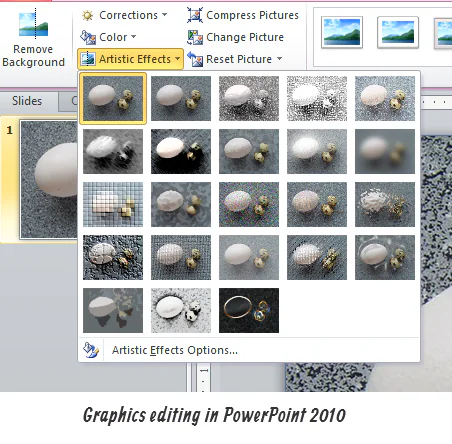
Tutorial:
Usare le funzioni per l’editing di immagini di PowerPoint2) Rimuovere lo sfondo dalle immagini
Oltre ad aggiungere ombreggiature e ritagliare le immagini, spendo molto altro tempo a rimuovere gli sfondi. In passato dovevo utilizzare una applicazione differente come i gratuiti Paint.net o Photoshop Elements. Adesso posso rimuovere gli sfondi di background direttamente da PowerPoint senza lasciare il mio progetto.
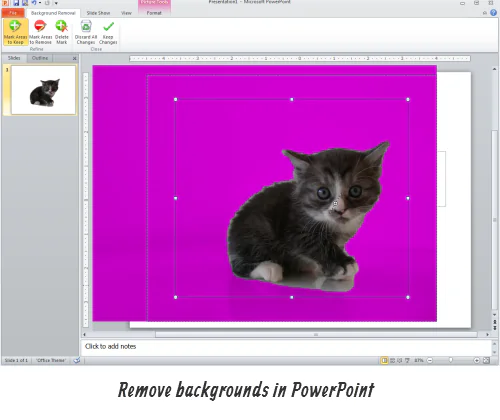
Tutorial:
Come rimuovere gli sfondi dalle immagini in PowerPoint 2010.
3) Personalizzare la barra delle applicazioni
Ci sono delle funzionalità che uso maggiormente rispetto ad altre, in particolare quando creo dei corsi elearning. Sarebbe magnifico aggiungerle in un tab apposito. Bene, con PowerPoint 2010 puoi farlo.
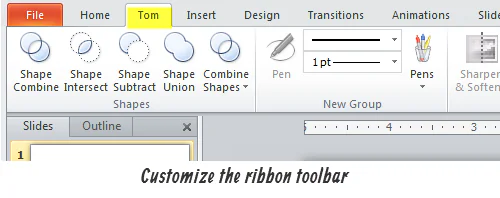
Tutorial:
Come personalizzare la toolbar in PowerPoint 2010.
4) Creare forme personalizzate
Questa è una funzione un po’ nascosta di PowerPoint 2010. Ma se stai disegnando la grafica da solo, è una delle cose più utili. Combina le immagini per creare le tue forme personalizzate. Adesso che sai dov’è, assicurati di aggiungerla al tuo tab personalizzato sulla toolbar, usando il suggerimento di cui abbiamo parlato prima.
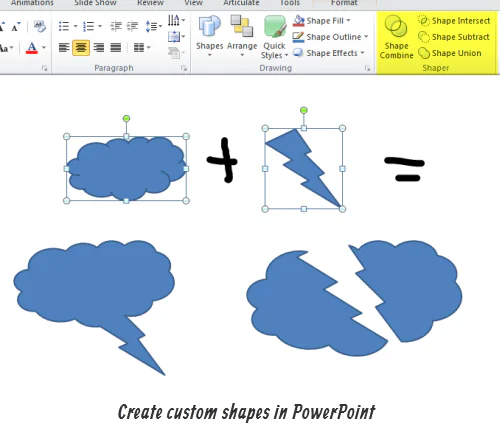
Tutorial:
Crea le tue immagini in PowerPoint 2010.
5) Copiare le animazioni con un clic
Mi sono imbattuto in questo strumento qualche tempo fa, quando volevo applicare la stessa animazione a diversi oggetti. Prima mi toccava ricostruire l’animazione per ogni oggetto. Ovviamente, se non hai PowerPoint 2010, per copiare le animazioni puoi usare questo strumento gratuito.
Comunque, con PowerPoint 2010, basta selezionare l’animation painter ed applicare l’animazioe ad altri oggetti. E’ semplicissimo.
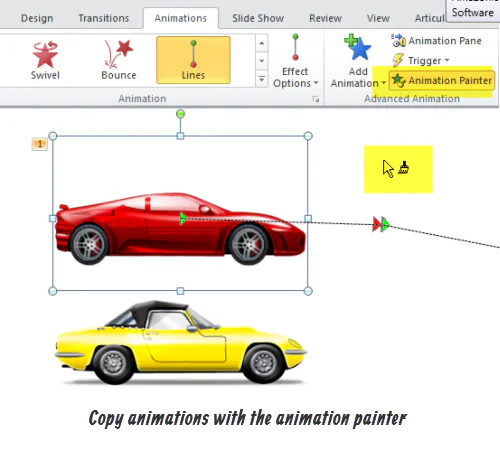
Tutorial:
Come copiare le animazioni di PowerPoint 2010 e risparmiare un sacco di tempo.
Qui sotto c’è un link a tutti i tutorial raccolti in un singolo player, per tutti coloro i quali non hanno accesso a Screenr.
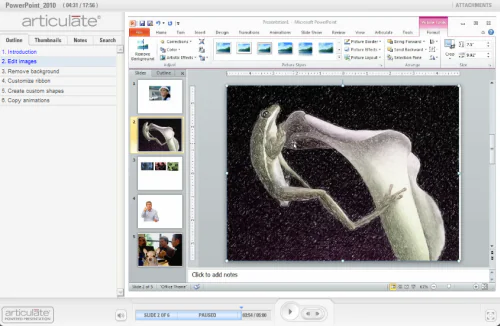
Vedi i tutorial su PowerPoint 2010.
Come ho detto prima, ci sono tonnellate di funzioni in PowerPoint 2010 che sono davvero utili.
Se hai bisogno di convincere il tuo capo a fare un upgrade a PowerPoint 2010, tieni presente che queste funzionalità rappresentano ottimi modi per risparmiare tempo, e quindi il costo dell’aggiornamento.
Ti è piaciuto questo articolo? Segnalalo ai tuoi colleghi!


