


Sai qual è la buona notizia? Ora puoi modificare le immagini SVG in PowerPoint. E questo è un grosso problema perché si vedono sempre più immagini SVG ogni giorno.
Infatti, uno dei siti in cui acquisto le immagini dà la possibilità di scaricare immagini SVG. Questo è fantastico perché possono essere modificate e personalizzate. Tuttavia, per modificarle è necessario sapere come farlo con un programma di grafica. A meno che, naturalmente, tu sappia come usare PowerPoint.
Inserisci e modifica l'immagine SVG in PowerPoint
Questo primo passo è davvero facile.
Inserisci un'immagine utilizzando i comandi "Inserisci"> "Immagini" che trovi nella barra degli strumenti. Cerca l'immagine SVG e inseriscila. Ecco! Vi segnalo, però, che alcuni file SVG non hanno funzionato, ma per la maggior parte il lavoro è filato liscio come l’olio!
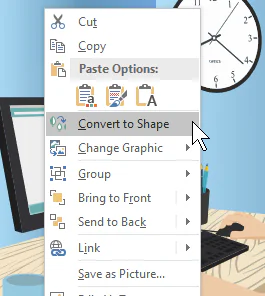
Il prossimo passo è anch’esso molto facile. Quello che dovrai fare è convertire l'immagine SVG in un oggetto che può essere modificato in PowerPoint. La versione più recente di PowerPoint ha una funzione "Converti in forma"*.
*(Se non vedi il comando nella tua versione di PowerPoint, dovrai eseguire l'aggiornamento alla versione di Office 365).
- Seleziona l'immagine
- Nella barra degli strumenti seleziona “Formato” (o con il tasto destro del mouse) selezionare “Converti in forma”. Il programma chiederà se vuoi convertire l’immagine.
- Una volta convertita, devi separare l'immagine. Fai clic con il tasto destro e seleziona “Separa”.
- Ora l'immagine è suddivisa in più forme ed è possibile modificarle come si desidera.
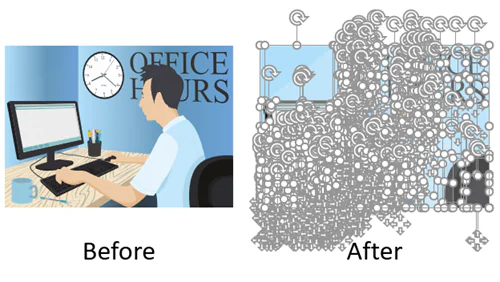
Una volta che l'immagine è stata separata, puoi modificarla. Ad esempio, io ho rimosso lo sfondo e ho isolato il ragazzo al computer. Ora posso inserirlo ovunque voglio. È possibile riorganizzare l'oggetto e fare clic con il tasto destro per salvare come immagine. Mi piace salvare queste immagini come file PNG in modo che la parte trasparente dell'immagine rimanga trasparente.

Come modificare SVG in Powerpoint – Video Tutorial
Ecco un video tutorial in cui mostro come convertire e modificare un file SVG in PowerPoint.
Guarda il video Clicca qui per guardare il tutorial di YouTube.
Come puoi vedere, è super semplice editare i file SVG in PowerPoint. Ciò può aprire le porte a tutti i tipi di uso dei file SVG gratuiti che trovi nei vari siti che offrono immagini di stock gratuite.
Traduzione autorizzata tratta dal post originale di Tom Kuhlmann sul “Rapid E-Learning Blog”. Il post originale è disponibile qui.Ti è piaciuto questo articolo? Segnalalo ai tuoi colleghi!


