
Ricevo ogni giorno molte domande sui modelli per i corsi elearning. Di recente, ho condiviso alcuni suggerimenti su come , l’articolo di oggi partirà da questo.
I modelli sono utili per accelerare la produzione e creare coerenza visiva. Diventano inutili se devi apportare molte modifiche a ogni slide. Infatti, ad un certo punto, diventa più facile costruire la slide da zero piuttosto che modificare i modelli.
Molti sviluppatori mescolano e abbinano i modelli. Oggi mi piacerebbe condividere alcuni pensieri su come si crea un modello e su come abbinare e miscelare assieme template diversi.
La maggior parte dei modelli per corsi elearning è composta da questi elementi fondamentali:
- Font
- Combinazioni di colori
- Layout
- Elementi di design
Font per modelli di corsi elearning
La maggior parte dei modelli sono costituiti da un'intestazione e da un font del corpo del testo. Se mescoli e abbini i modelli, dovrai assicurarti che abbiano tutti gli stessi caratteri. Ad esempio, se utilizzo un blocco Storyline in Rise, voglio che il contenuto di Storyline appaia come parte di Rise. Quindi includerò gli stessi elementi del modello. In questo caso, voglio che i caratteri corrispondano anche se uso strumenti diversi per gestirli.
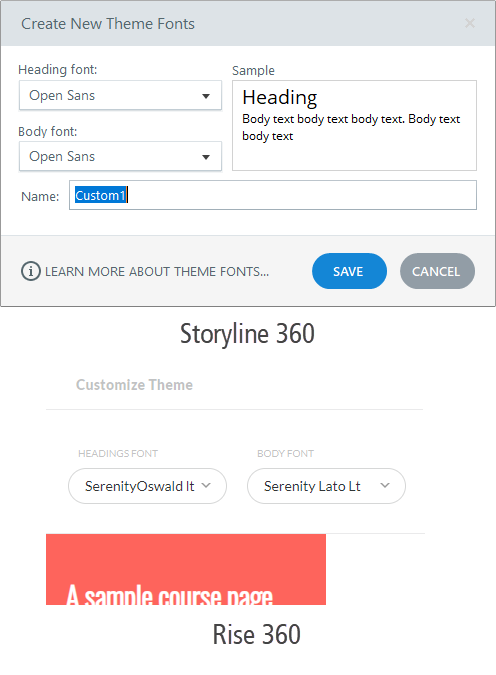
La stessa cosa se importo diapositive PowerPoint. Anche le diapositive di PowerPoint sono composte da una struttura intestazione / corpo. Bisognerà quindi ricordarsi che, se si utilizza un contenuto di PowerPoint esistente, bisognerà cambiare gli elementi del modello in modo che corrispondano.
Schema di colori per modelli di corsi elearning
Generalmente puoi usare tutti i colori che vuoi in un corso. In Storyline (e PowerPoint) puoi combinare sei colori predefiniti.
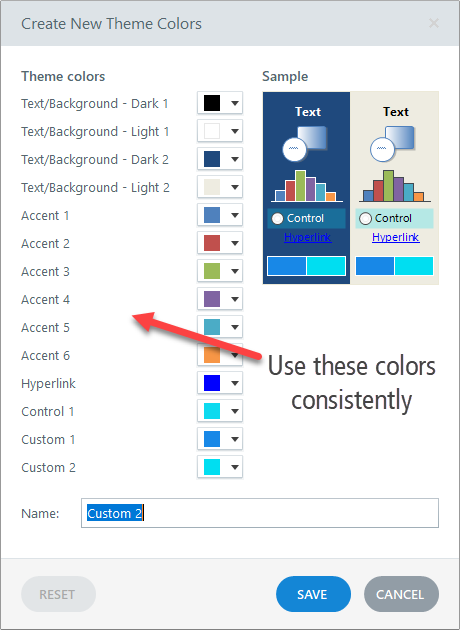
Considerando che ogni colore ha cinque tonalità, otterrai trenta campioni di colore. Probabilmente non avrai bisogno di trenta scelte di colore. Io infatti, solitamente, consiglio di usare solo due colori: uno principale e uno complementare, ed eventualmente un terzo colore da usare per l’evidenziazione.
Indipendentemente da ciò, quando lavori con modelli e colori, dovrai essere coerente nel modo in cui li usi. Se stabilisci un colore per l’Accent 1, allora questo dovrà essere uguale per tutti i modelli. Il problema potrebbe nascere se il progettista nello scegliere lo schema colori potrebbe aver seguito un criterio diverso. Pertanto, quando si utilizzano modelli diversi, si dovrà allinearli e utilizzare i colori allo stesso modo.
Rise 360 semplifica il lavoro di scelta del colore per l’Accent. Tuttavia, puoi anche aggiungere altri colori usando i riempimenti a blocchi e i colori dei caratteri. Ma dovrai comunque avere un piano su come usare i colori.
Layout per modelli di corsi elearning
Esistono diversi modi in cui è possibile disporre il contenuto sulla diapositiva.
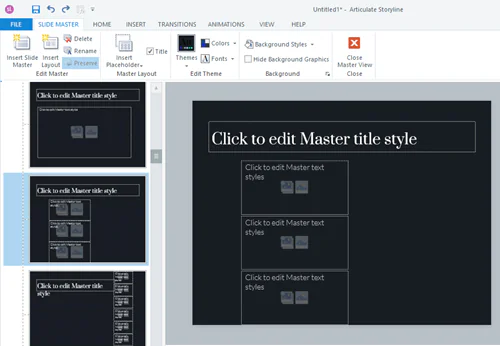
La cosa fondamentale con i layout è che i segnaposto dei contenuti siano gli stessi. Non dovranno essere nella stessa posizione, ma dovranno essere gli stessi in termini di segnaposto dei contenuti. Infatti puoi mescolare e abbinare modelli diversi e applicare layout dall'aspetto diverso, ma dovranno essere simili. Se non sono uguali, il modello finale non saprà come assegnare i segnaposto dei contenuti extra, e questo richiederà un lavoro extra per allineare i segnaposto.
Ad esempio, il layout sopra ha un'intestazione e tre segnaposto di contenuto. L'applicazione di quel layout a una diapositiva diversa comporta che l'altra diapositiva abbia la stessa struttura principale con un'intestazione e tre segnaposto di contenuto.
Prima di inserire un layout da un modello a quello successivo, assicurati che abbiano segnaposti di contenuto corrispondenti, altrimenti dovrai modificare il modello o apportare le modifiche necessarie in seguito.
Elementi di design per modelli di corsi elearning
Esistono elementi di design unici, diversi per ogni modello. Quando si abbinano layout diversi è necessario identificare ciò che rende il modello visivamente unico. Quindi abbino questi elementi fra di loro per avere un nuovo design unico.
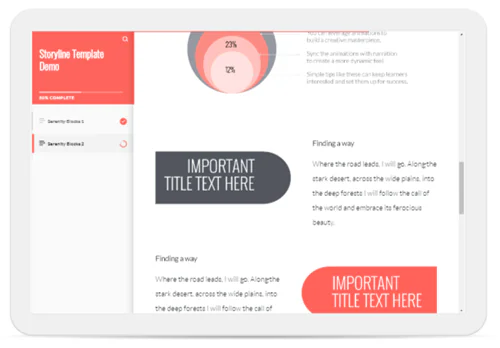
Ecco un esempio in cui ho integrato alcuni contenuti di Storyline in Rise. Uno degli elementi chiave del modello è il rettangolo arrotondato e la forma della pillola. Ho integrato alcune immagini con quelle forme in Rise e il risultato finale, nell’insieme, sembra appartenere allo stesso modello. In questo modello ho anche abbinato font e colori.
Font, combinazioni di colori, layout ed elementi di design sono i quattro elementi principali che compongono la maggior parte dei modelli. Prima di mescolare e abbinare le diapositive di diversi modelli, rivedi come usano font, colori e layout. Quindi identifica gli elementi di design che rendono unico il modello e aggiungili alle nuove slide combinando gli stili.
Traduzione autorizzata tratta dal post originale di Tom Kuhlmann sul “Rapid E-Learning Blog”. Il post originale è disponibile qui.Ti è piaciuto questo articolo? Segnalalo ai tuoi colleghi!