


Una delle sfide che capitano più di frequente consiste nel creare templare elearning usando solo risorse gratuite, come alcune immagini e icone che si trovano online
Icone Gratuite per il Tuo Template E-Learning
Ecco quattro buoni siti in cui trovare icone gratuite:
Creare un Template E-Learning Usando Icone Gratuite
- Il primo step consiste nel trovare uno stile di icone che ti piace. Cerca di usare icone dello stesso set. Inoltre, cerca icone che puoi usare per scopi commerciali. Ovviamente, menziona l'autore. Qui puoi trovare qualche idea di come menzionare gli autori nei tuoi corsi
- Crea un paio di layout. La schermata è uno spazio vuoto in cui puoi mettere diversi oggetti: testo, forme, file multimediali, etc.
- Crea oggetti con uno stile simile alle icone che hai scelto. Se, ad esempio, hai scelto delle icone formate da linee nere spesse, cerca di creare delle forme che hanno bordi neri e spessi
- Usa lo strumento "contagocce" per catturare il colore esatto delle icone. In questo modo tutti gli altri oggetti avranno esattamente lo stesso colore. Puoi anche creare uno schema personalizzato di colori basato sulle icone
Il Mio Esempio di Template E-Learning Fatto con Icone Gratuite
Ho scelto le icone ballicon. Ci sono 20 icone gratuite, offerte da Nick Frost. C'è anche la possibilità di acquistare un set di icone più completo a soltanto 19$.
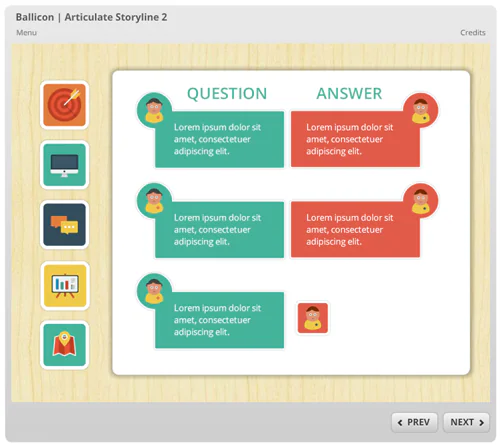
Dato che queste icone sono abbastanza informali, semplici e piatte, ho deciso di creare un layout semplice con uno sfondo tipo legno chiaro. Per mantenere lo stesso stile delle icone ho scelto di mettere bordi bianchi spessi negli altri oggetti.
Ho creato tutti gli elementi grafici in PowerPoint. Alcuni di questi sono semplici, perché si tratta solo di quadrati con spigoli arrotondati con le icone all'interno. Altri, invece, sono formati dalla combinazione di più forme ).
Ho anche optato per usare delle icone a forma di diamante per rappresentare il livello di avanzamento nel corso. Ogni modulo completato dà diritto ad un diamante. L'icona con la mappa porta alla schermata del mio livello di avanzamento (come puoi vedere in una delle immagini precedenti). Infine, ho salvato gli elementi grafici creati come file immagine per utilizzarli in Storyline.
Mi sono dilettato anche nel realizzare alcuni elementi interattivi. Ad esempio, nella demo seguente viene mostrata una semplice interazione del tipo clicca e scopri la domanda/risposta.
Clicca qui per veder la demo con le icone gratuite (Storyline)
Ecco alcuni template per esercitarti:
- File PowerPoint con forme personalizzate salvate come immagini
- Template di partenza PowerPoint. Ho creato tre schemi per ogni colore. Ti basterà scaricarlo e inserire le icone gratuite. In questo template, ho usato il font gratuito Open Sans
Qui invece, ecco una versione PowerPoint del template
Clicca qui per vedere la versione PowerPoint del template.
Se non puoi utilizzare icone gratuite, utilizzale per esercitarti nella creazione di template collegati. Crea forme, layout e schemi di colori personalizzati.
Traduzione autorizzata tratta dal post originale di Tom Kuhlmann sul “Rapid E-Learning Blog”. Il post originale è disponibile qui
Ti è piaciuto questo articolo? Segnalalo ai tuoi colleghi!


