


Ho condiviso un'interessante interazione 3D in una demo in un recente workshop e ho ricevuto molte richieste dai partecipanti su come l'ho realizzata. Puoi vedere l' interazione in questa demo di Rise.

La creazione dell'interazione è un processo in tre fasi:
- Il primo passo è la creazione di un video del modello 3D dell’oggetto che ruota.
- Il secondo passo è inserire il video e aggiungere elementi interattivi in Storyline.
- Nel caso del modulo Mars Rover, c'è un terzo passaggio perché è stato inserito il modulo Storyline in Rise. Questo passaggio è piuttosto interessante perché consente di creare in modo semplice e veloce interattività in Rise. Quindi, quando ho bisogno di interazioni personalizzate, le costruisco in Storyline.
Ecco unin cui ho descritto più dettagliatamente la costruzione di una demo con Rise. Per il post di oggi, ti mostrerò come creare il video 3D che utilizzerai per un'interazione in Storyline. Il tutorial qui sotto mostra come creare il video usando modelli 3D in PowerPoint.
Guarda il video Clicca qui per vedere il tutorial su YouTube. Inserisci modelli 3D in PowerPoint
PowerPoint viene fornito con alcuni modelli 3D. Supporta anche l'inserimento di modelli condivisi dalla comunità. Infine, puoi creare i tuoi modelli 3D e inserirli utilizzando formati 3D standard.
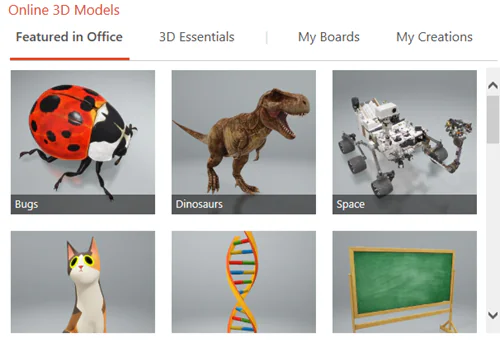
Modelli 3D in PowerPoint
Il bello di PowerPoint è che supporta i più comuni formati di file 3D. Ecco i formati 3D supportati da PowerPoint:
- .FBX
- .OBJ
- .3MF
- .PLY
- .STL
- .GLB
Come inserire il modello 3D in PowerPoint:
- Crea una diapositiva e quindi seleziona un oggetto 3D.
- Inseriscilo come faresti con una forma o un'immagine.
- Posiziona l'oggetto sullo schermo.
- Duplica la diapositiva (ne avremo bisogno per il video).
Crea l'animazione 3D in PowerPoint
La prima diapositiva è il punto di partenza per l’animazione della rotazione dell'oggetto 3D. La seconda diapositiva è il punto di rotazione. Dovrai ruotare l'oggetto in modo che la posizione cambi dalla diapositiva 1 alla diapositiva 2. Puoi anche spostarlo e ridimensionarlo.
- Riposiziona l'oggetto ridimensionandolo, ruotandolo o spostandolo sulla diapositiva.
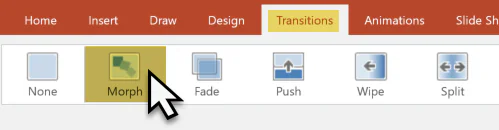
- Vai alle transizioni della diapositiva e seleziona la transizione Morphing per la diapositiva 2.
- Visualizza l'anteprima della presentazione.
Per ulteriori dettagli sulla transizione “Morphing” dai un’occhiata alla pagina di Office dedicata all’animazione.

Durante l'anteprima, vedrai come l'oggetto 3D usa la transizione Morphing per cambiare posizione. Molto carino, vero?
Regola le transizioni delle diapositive per i modelli 3D in PowerPoint
Questa è l'essenza dell'animazione 3D. Ora è necessario mettere a punto l'animazione giocando con i tempi delle diapositive.
Al termine, le diapositive PowerPoint verranno salvate come file video. Ciò significa che le animazioni e le transizioni devono essere automatizzate.
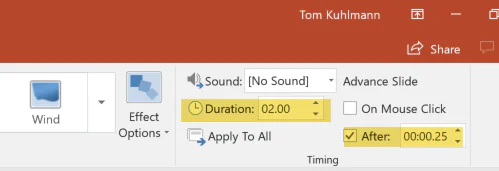
- Nella scheda Transizioni, vai nella scheda “Intervallo” e seleziona il tempo di avanzamento della diapositiva dopo un certo tempo, cambiando i parametri su “Durata” e “Passa alla diapositiva successiva – Dopo”. Ciò significa che la diapositiva avanza automaticamente dopo un certo tempo e non è necessario fare nulla per innescare la transizione della diapositiva.
- La diapositiva 1 è il punto di partenza, quindi deve avanzare il più rapidamente possibile. Di solito la imposto per avanzare dopo 0,25 secondi.
- La diapositiva 2 attiva l'animazione “Morphing”. Nella diapositiva 2 è possibile modificare la velocità dell'animazione 3D modificando la durata della diapositiva.
- La diapositiva 3 (opzionale) può essere inserita se vuoi creare la sensazione che l'oggetto stia ruotando dentro e fuori, come nella demo di Mars Rover.
Salva il file di PowerPoint come video
Al termine, salva il file PowerPoint come video. Hai due opzioni: .MP4 e .WMV.
Il formato MP4 è ottimo, ma ho scoperto che quando lo uso con Storyline, l'ultima parte di .MP4 sembra sempre un po’ “instabile”. Probabilmente il problema è dato dalla decodifica .MP4 di PowerPoint. Per cui, se il video mi serve per creare un file interattivo, lo salvo con estensione .WMV, e dopo lascio che Storyline faccia la conversione.
Hai visto com’è semplice creare un video del modello 3D in PowerPoint 2016? Crei due o tre diapositive e salvi come video. Una volta creato il video, puoi inserirlo in Storyline o usarlo per altri progetti.
Nel prossimo articolo di Tom Kuhlmann, vedremo come creare un video interattivo in Storyline.
Traduzione autorizzata tratta dal post originale di Tom Kuhlmann sul “Rapid E-Learning Blog”. Il post originale è disponibile qui.Ti è piaciuto questo articolo? Segnalalo ai tuoi colleghi!


