

Hai mai visto un testo con una immagine come riempimento, come questo, e ti sei detto: "Vorrei poterlo fare"? Bene, ho delle buone notizie. Se hai PowerPoint, puoi, seguendo questi sei semplici passaggi!

1. Aggiungi lo strumento Combina forme alla tua barra multifunzione di PowerPoint
Se non lo hai già fatto, la prima cosa che devi fare è aggiungere lo strumento Unisci forme alle schede di PowerPoint.
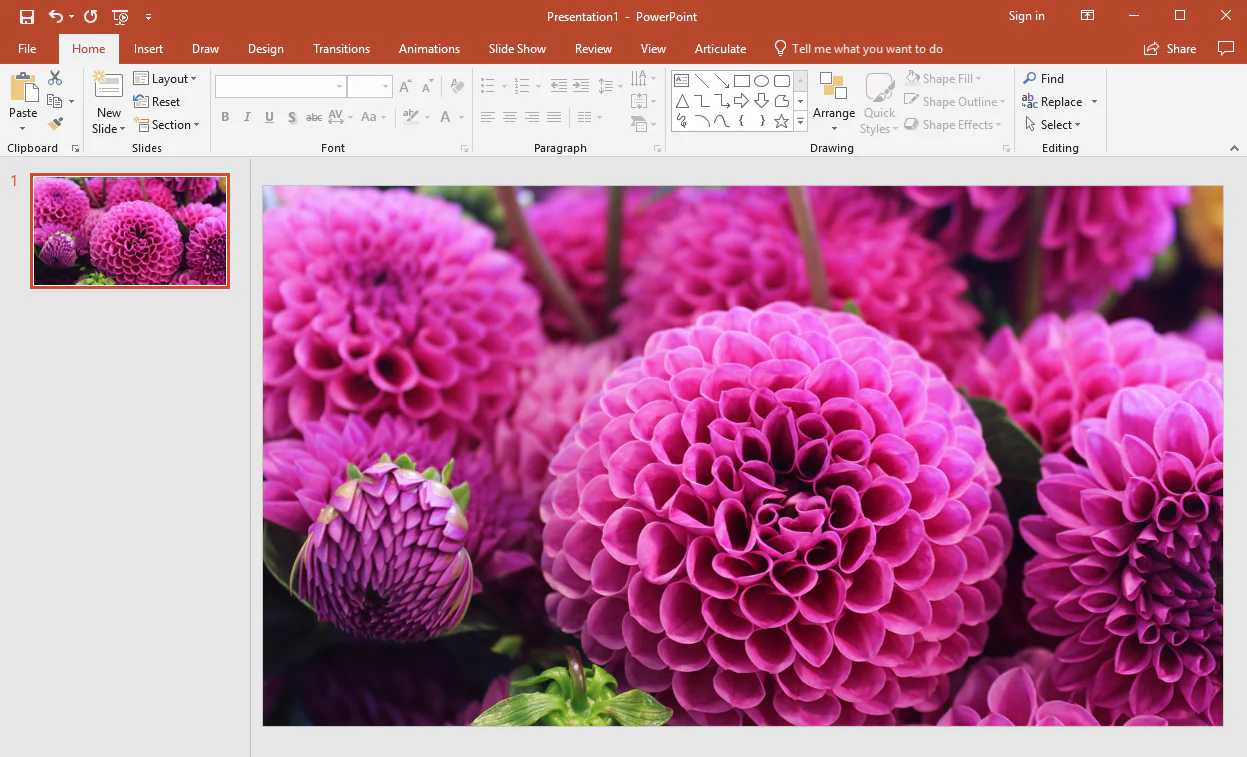
Per farlo accedi alla scheda File (in alto a sinistra di colore arancione), poi Opzioni, Personalizza Barra Multifunzione. Dal menù a tendina di sinistra selezionare Schede Strumenti e aprire il menù Strumenti disegno dal segno “+”. Da qui cliccare sull’opzione Unisci Forme e infine sul tasto Aggiungi.
2. Inserisci un'immagine di sfondo
Il prossimo passaggio è trovare e inserire l'immagine che vuoi usare come riempimento per il tuo testo. Per questo tipo di progetto, è meglio scegliere un'immagine facilmente riconoscibile.
3. Inserisci e formatta il testo
Il terzo passaggio è inserire il tuo testo.
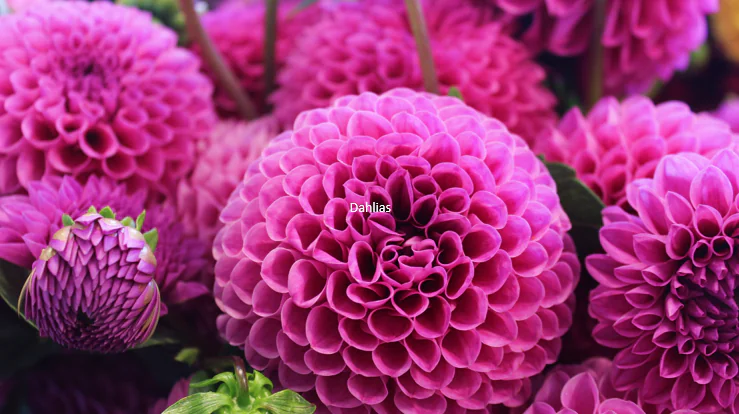
Una volta inserito il testo, dovrai scegliere un carattere. Ti consiglio di usare un carattere in grassetto in modo che sia visibile più dell'immagine.
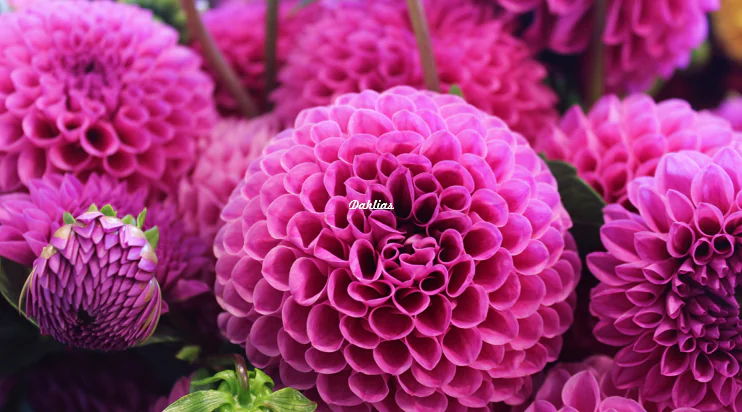
Quindi, aumenta la dimensione del carattere come desiderato ed inserisci il grassetto.

Infine, posiziona il testo sulla parte dell'immagine che desideri visualizzare come riempimento. In questo esempio, ho intenzione di spostare il testo in modo che non venga visualizzato la parte verde delle foglie.

4. Inserisci un rettangolo
Inserisci un rettangolo delle stesse dimensioni dell'immagine.
Nel mio caso, il rettangolo copre l'intera diapositiva. Quindi, fai clic con il pulsante destro del mouse sul rettangolo, seleziona porta in secondo piano e seleziona Porta indietro.
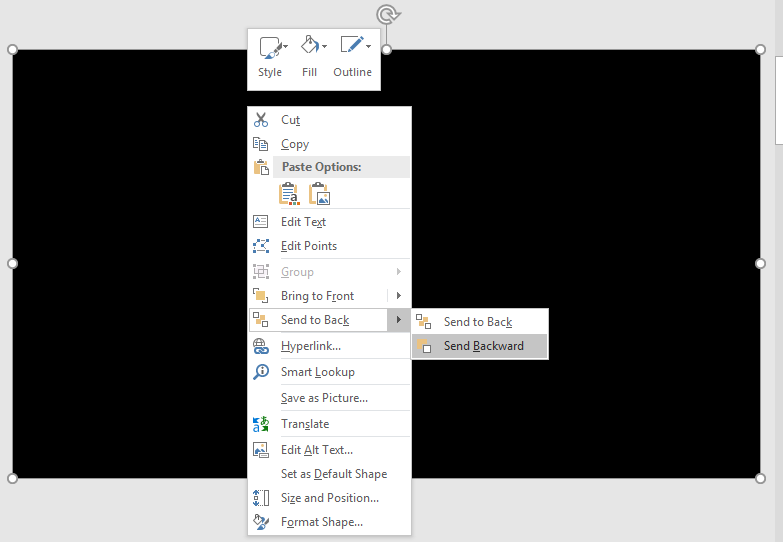
Il tuo testo dovrebbe ora apparire davanti al rettangolo.
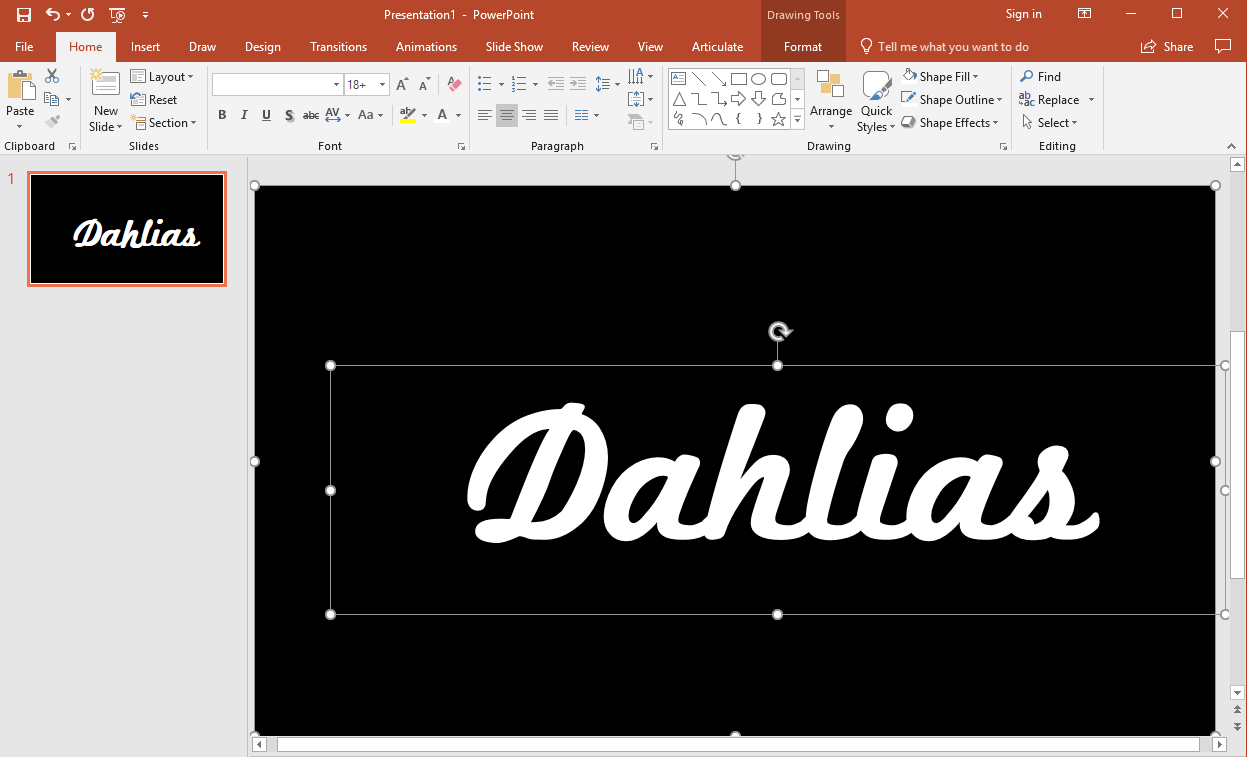
5. Combina il tuo rettangolo e il tuo testo
Ora seleziona il tuo testo ed il rettangolo, dal menù Strumenti disegno fai clic su Unisci forme e seleziona Combina.
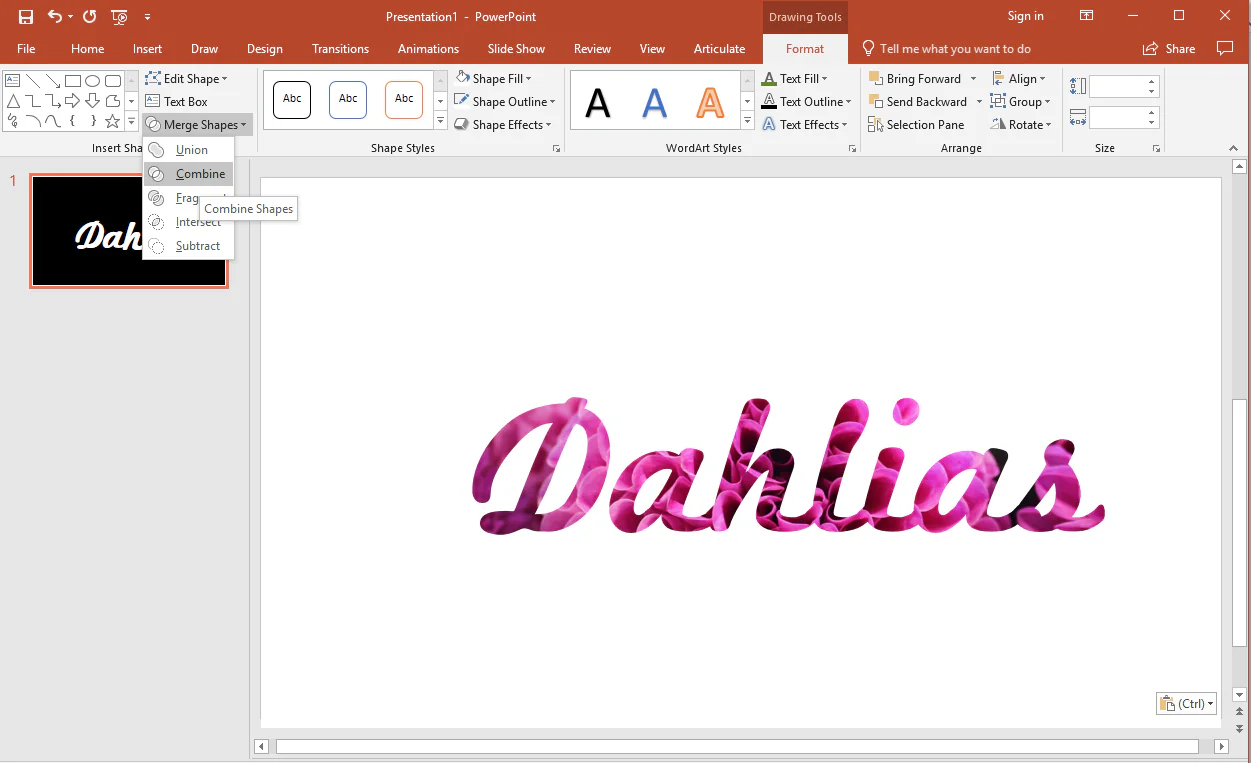
A questo punto, il rettangolo ha assunto il colore del testo ed il testo è diventato trasparente. Se provi a spostare il testo, noterai che il rettangolo è ancora indipendente dall'immagine.
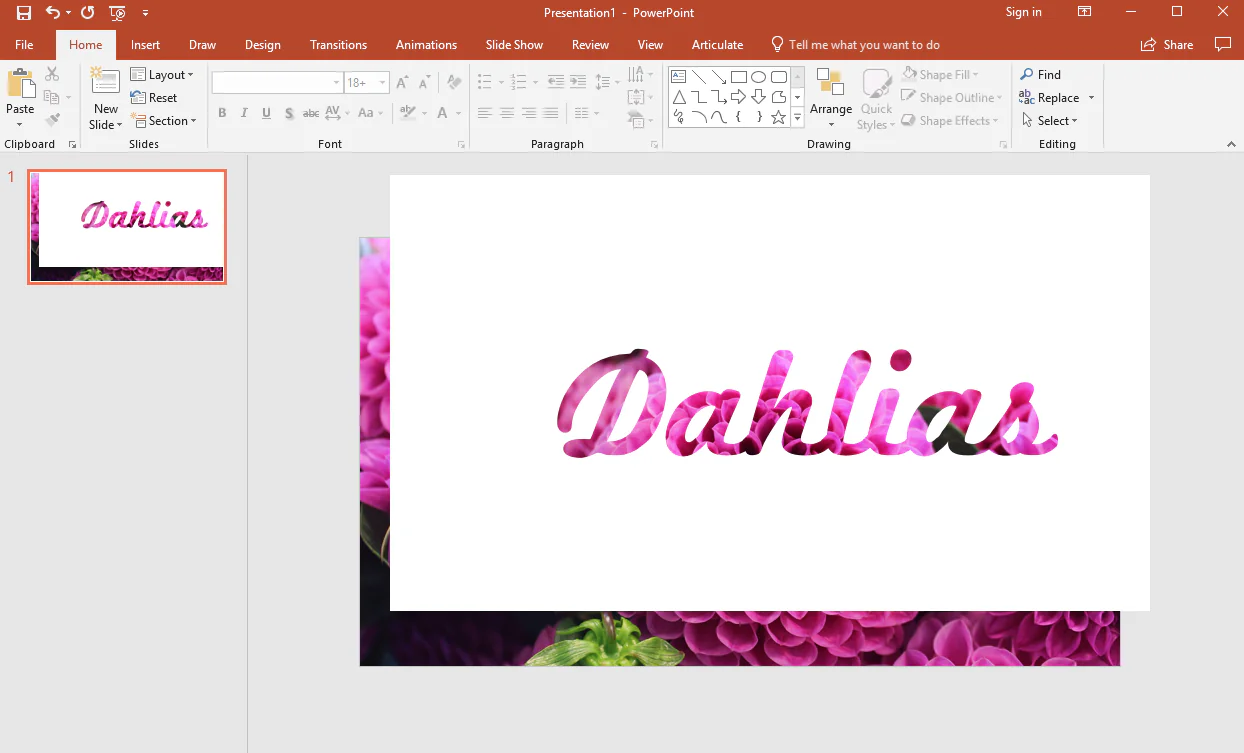
Se non ti piace la parte dell'immagine che mostra, sposta il rettangolo finché non sei soddisfatto del risultato.
Se non hai bisogno che l'immagine e il testo siano un singolo oggetto, puoi fermarti qui. Se lo fai, passa al punto 6.
6. Sottrarre l'immagine dal testo
Seleziona sia l'immagine che il rettangolo, quindi fai clic su Unisci forme e seleziona Sottrai.
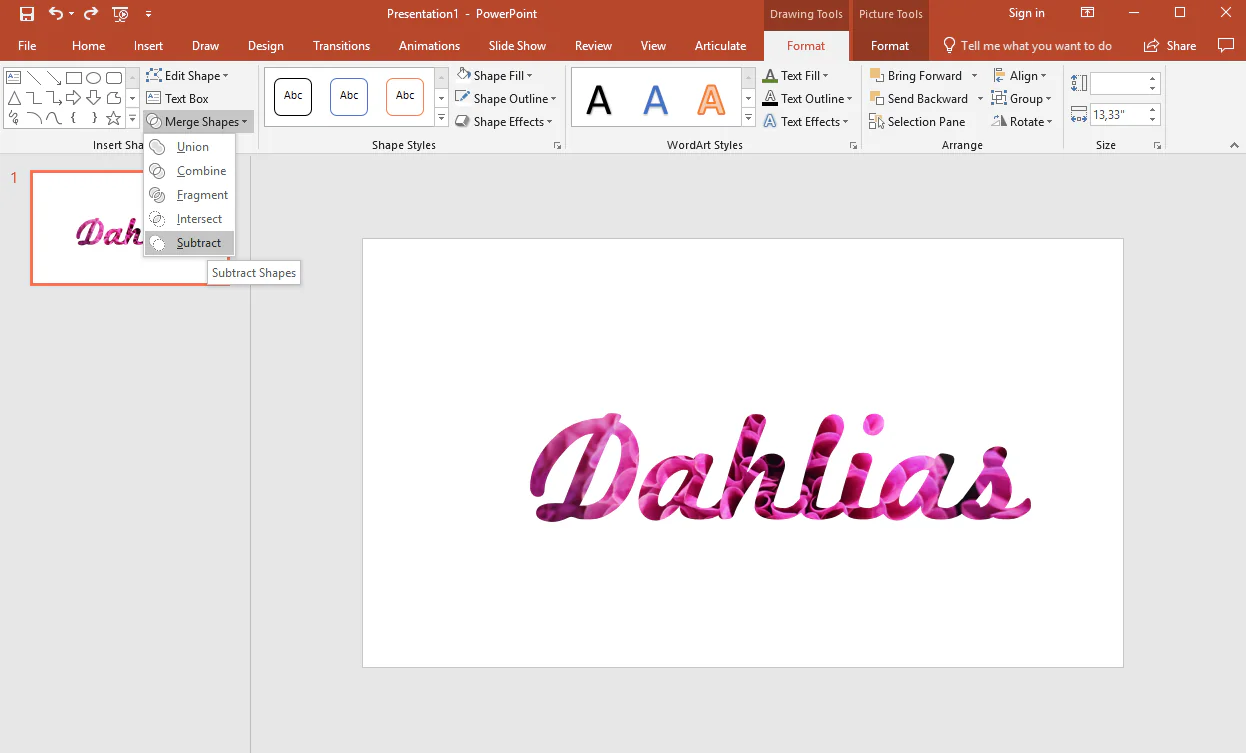
L'immagine e il testo dovrebbero ora essere combinati in un oggetto, come nell'immagine qui sotto.
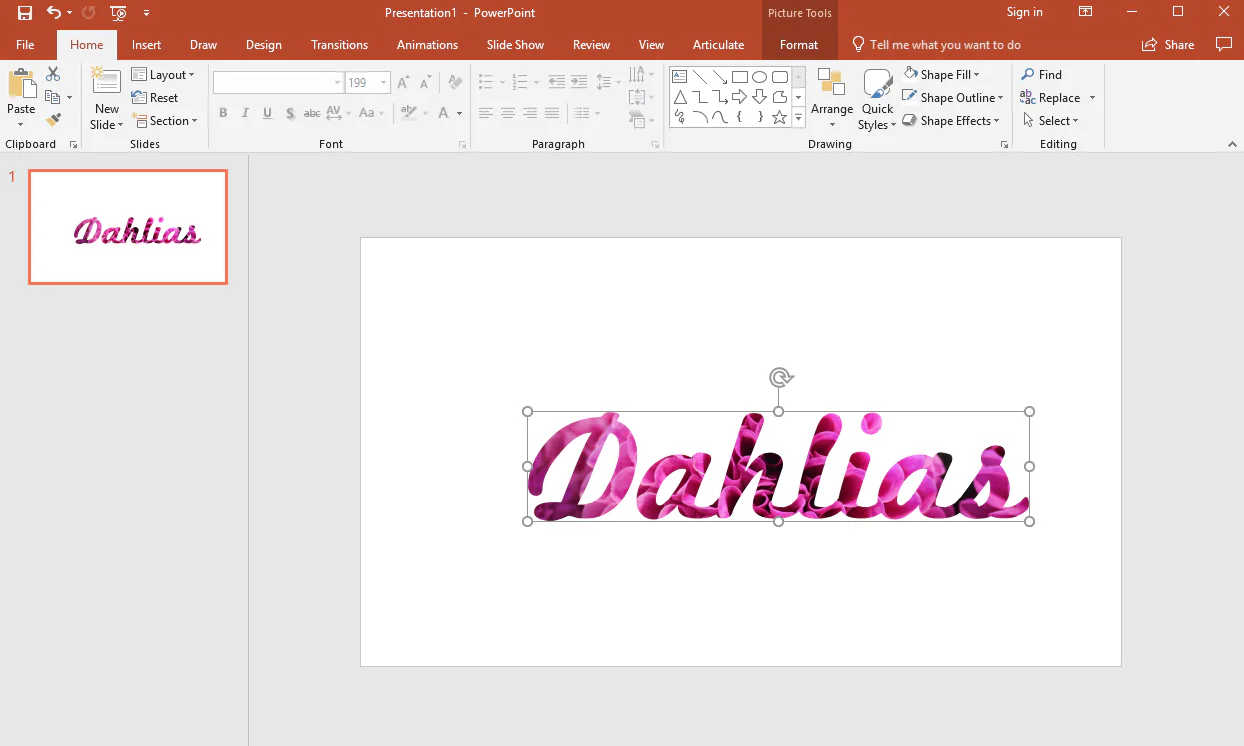
Se hai seguito questi passaggi e il risultato non ti sembra corretto, prova a selezionare i tuoi oggetti nell'ordine inverso.
Puoi anche salvare il testo come file Immagine semplicemente cliccandolo col tasto destro e poi selezionare Salva come immagine.
Ora puoi andare avanti e aggiungere qualsiasi altro testo o immagine per completare l'aspetto della tua diapositiva in base alle tue esigenze.
Traduzione autorizzata. Fonte. Ti è piaciuto questo articolo? Segnalalo ai tuoi colleghi o utilizza i tasti social in alto per condividerlo!


