


In questo articolo vedremo come creare la grafica del tuo corso usando un’app come PowerPoint. PowerPoint, infatti, è uno strumento geniale per creare elementi di grafica in maniera semplice. Io per esempio lo uso anche per questo blog e per realizzare alcuni elementi grafici di cui ho bisogno nelle demo elearning.
In un articolo precedente, ho condiviso i suggerimenti di visual design per la grafica che ho creato in Rise 360 per uno scenario elearning. Tutti questi elementi grafici sono stati creati in PowerPoint.

In questo esempio ho realizzato immagini fatte in rettangoli larghi ma corti, in modo da ridimensionarli in base all’altezza del testo e stringerle il più vicino possibile nelle pile di pulsanti in Rise 360.
Ho creato una diapositiva personalizzata di proporzione 13 x 4 pollici così, quando salvo le diapositive di PowerPoint come immagini la dimensione finale sarà 1280 x 384 pixel.
Ecco un tutorial dettagliato che illustra il processo di creazione di grafica simile in PowerPoint. In questo tutorial ho messo insieme tanti piccoli consigli per PowerPoint.
Guarda il video target="_blank" rel="noopener Clicca qui per visualizzare il tutorial di PowerPoint su YouTube.
I collegamenti sottostanti ti portano a parti specifiche del tutorial. Gli ultimi due collegamenti mostrano come creare la forma della pillola finale con la testa del personaggio estesa all'esterno dell'immagine.
- 00:00 | target="_blank" rel="noopener Introduzione
- 03:08 | target="_blank" rel="noopener Come impostare una diapositiva di dimensione personalizzata
- 04:00 | target="_blank" rel="noopener Crea la prima grafica
- 04:27 | target="_blank" rel="noopener Installa Studio 360 per utilizzare le risorse multimediali (personaggi)
- 05:21 | target="_blank" rel="noopener Inserimento e modifica del personaggio
- 06:30 | target="_blank" rel="noopener Come utilizzare lo strumento di ritaglio
- 07:45 | target="_blank" rel="noopener Salva la diapositiva come immagine
- 08:50 | target="_blank" rel="noopener Sperimentare con altre idee
- 09:13 | target="_blank" rel="noopener Gestisci i livelli con il riquadro di selezione
- 09:50 | target="_blank" rel="noopener Tecnica dell'eco trasparente
- 12:21 | target="_blank" rel="noopener Come colorare le immagini
- 13:09 | target="_blank" rel="noopener Lavorare con oggetti in layer
- 14:36 | target="_blank" rel="noopener Come creare l'immagine a forma ellittica
- 16:43 | target="_blank" rel="noopener Imposta il busto del personaggio fuori dal riquadro
Il tutorial mostra come ho creato le immagini. Ma qui ci sono alcuni punti chiave da considerare.
Non usare PowerPoint come strumento di presentazione
Se segui questo blog da molto tempo, allora saprai che sono un grande sostenitore dell'utilizzo di PowerPoint per creare una grafica semplice. È facile da usare, la maggior parte delle persone ce l'ha, puoi creare molte cose con PowerPoint dopo aver imparato alcuni trucchi.
Per coloro che non hanno un editor di grafica come Photoshop o Illustrator e hanno bisogno di una soluzione semplice, PowerPoint è la risposta.
Ecco alcuni post precedenti che mostrano cosa puoi fare:
Salva le diapositive come immagini
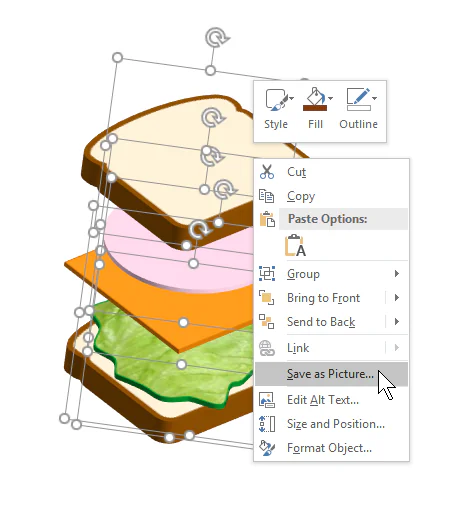
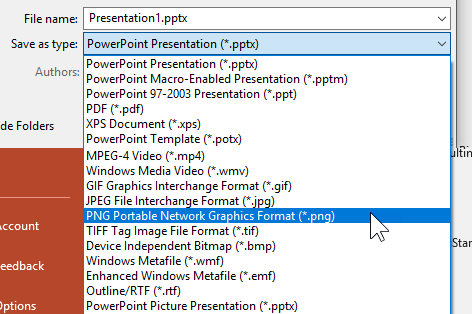
Qualunque cosa tu abbia creato in PowerPoint, puoi fare clic con il tasto destro e salvarla come immagine. Di solito io salvo come .PNG per mantenere lo sfondo trasparente. Se si salva come .JPG, le aree trasparenti si colorano di bianco.
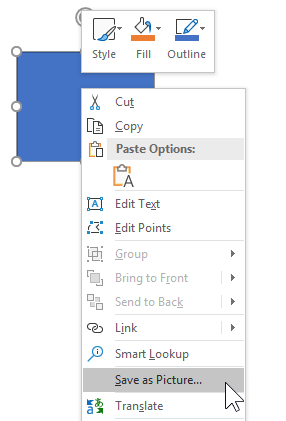
Per la maggior parte dei casi (specialmente quando lavoro con Rise 360), mi piace salvare la diapositiva come immagine intera. Quindi costruisco ciò di cui ho bisogno e dopo seleziono tutto e salvo la diapositiva come immagine anziché in PPTX. Esistono diverse estensioni di salvataggio come immagine ma preferisco sempre usare l’estensione .PNG.
Crea diapositive di dimensioni personalizzate
La diapositiva di PowerPoint predefinita è di proporzione 16 x 9, e nella maggior parte dei casi va bene perché funziona alla grande per Rise 360. Tuttavia, potrebbero esserci delle volte in cui desideri una diapositiva personalizzata. Ad esempio, se si desidera un'immagine quadrata, è necessario modificare le dimensioni della diapositiva. Io di solito uso la proporzione 10 x 10 pollici che mi dà un'immagine che è vicino a 1000 x 1000 pixel.
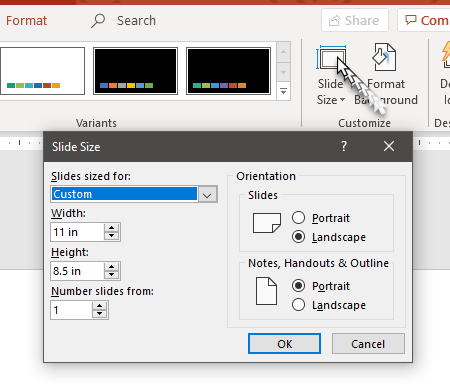
Per cambiare la dimenione, vai alla scheda Design e seleziona Dimensione diapositiva per modificare le impostazioni.
Installa Studio 360
Molti di voi stanno usando Articulate 360 al cui interno troviamo Rise 360 e Storyline 360. Queste sono ovviamente le app più importanti per la costruzione di corsi. Per questo motivo, molte persone ignorano Studio 360 che viene fornito con Articulate 360.
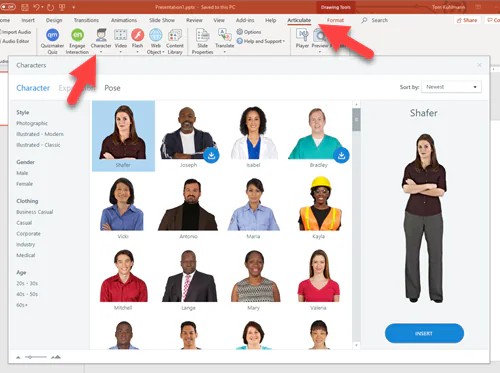
Anche se non usi Studio 360 per creare corsi, è comunque una buona idea installarlo. Il motivo principale è che hai accesso a tutte le risorse, inclusi i personaggi della Content Library 360. E quando costruisci la grafica per i tuoi corsi elearning, specialmente come ho fatto in Rise 360, aiuta ad avere tutti i personaggi in PowerPoint.
Se non stai usando un editor di grafica o non sai come usarlo, allora PowerPoint è un modo davvero semplice per creare illustrazioni per i tuoi corsi di elearning.
Ti è piaciuto l'articolo di Tom?
Allora incontra al Digital Learning Tour!
Tom sarà in Italia per la prima volta dal vivo!  Prenota ora il tuo posto!
Traduzione autorizzata tratta dal post originale di Tom Kuhlmann sul “Rapid E-Learning Blog”. Il post originale è disponibile qui.Ti è piaciuto questo articolo? Segnalalo ai tuoi colleghi!


