

Le GIF animate sono ottime da inserire nei corsi elearning. Mi piace usarle al posto dei video per le interazioni, in particolare quelle riguardanti un processo che illustra una sequenza di passaggi.
Ecco alcuni post precedenti dove parlo di GIF animate con alcune risorse gratuite:
Oggi vedremo un modo semplice per convertire un video in GIF animata, da inserire in una diapositiva, in un articolo o in un'interazione di processo.
Demo di una GIF animata di una interazione di processo
Ecco una demo che ho creato usando Rise per illustrare un’interazione di processo.
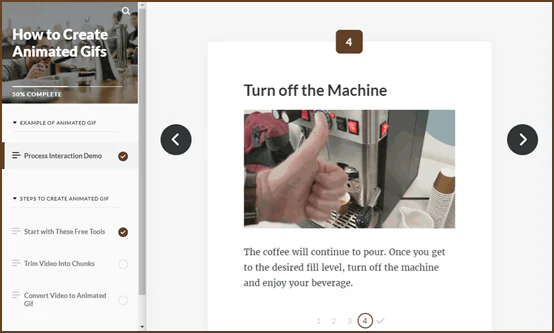 Clicca qui per vedere l'esempio.
Tutorial sulle GIF animate
Di seguito sono riportati alcuni tutorial video (in inglese):
- target="_blank" rel="noopener Come modificare un video usando l'editor video gratuito di Windows 10
- target="_blank" rel="noopener Come importare e convertire il video in una GIF animata
Crea un video di un processo
Iniziamo con alcuni consigli su come registrare il video. Non preoccuparti dell'audio in quanto verrà rimosso. Per far meno modifiche possibili, assicurati di essere chiaro sui passaggi e di effettuare il minor numero possibile di movimenti. Arriva al punto rapidamente.
Al nostro organizzato da Mosaicoelearning, David e io registrammo rapidamente il procedimento per preparare un espresso usando la macchina del caffè posizionata in fondo all’aula della masterclass.
(…In realtà era un modo per fingere di lavorare mentre ci gustavamo un altro sorso di caffè…)
Ecco il video originale.
Guarda il video Clicca qui per vedere il video su YouTube.
Converti il video in GIF
Esistono diversi modi per convertire i file video in GIF animate. A me piace usare ScreenToGif perché è gratuito ed è davvero facile da usare.
Il processo di conversione è semplice: bisogna importare il video e poi esportarlo in GIF. Tuttavia, ci sono alcune considerazioni da fare.
Il video originale in formato MP4 era di 159 MB con risoluzione 1920 x 1080. Le GIF animate possono essere file molto grandi. Senza apportare modifiche significative, il video da 159 MB diventa una GIF animata da 470 MB. Questa dimensione del file non è gestibile in un corso elearning.
Ecco alcune cose che puoi fare per ridurre la dimensione del file delle GIF animate:
- Ridimensiona il video. Non è necessario usare la qualità HD per le GIF, infatti puoi ridimensionare da 1920 x 1080 a 500 x 281.
- Edita il video solo per inserire le informazioni critiche. Meno fotogrammi avrà il video, più piccola sarà la dimensione del file. Puoi aumentare il tempo di visualizzazione di un fotogramma duplicandolo con un impatto minimo sulle dimensioni.
- Minore è la differenza dei pixel da un fotogramma all'altro, minore sarà la dimensione del file. Sfortunatamente, il video non è statico e quei milioni di pixel cambiano da un frame all'altro. Potresti provare a registrare su uno sfondo a tinta unica e con un treppiede, in base al processo da registrare questo consiglio può essere d’aiuto.
- Riduci i fotogrammi per secondo (FPS). Il video viene registrato a circa 30 fotogrammi al secondo. Quando converti il video in GIF, puoi modificare la frequenza dei fotogrammi in 10-15 FPS. La buona riuscita dipende da quanto movimento c'è nel video, infatti minore sarà il movimento, più sarà possibile ridurre la frequenza fotogrammi.
Dividi il video in singoli passaggi
A meno che i passaggi non siano molto brevi e possano essere visualizzati in un unico file, è opportuno suddividere i passaggi in video più brevi. Ciò aiuta a ridurre le dimensioni del file e mantiene l'attenzione del discente su parti molto specifiche del processo.
- Puoi importare l'intero video e poi editarlo. O tagliare il video in video più piccoli e lavorare sulle singole porzioni. Probabilmente è più facile editare il video originale e poi importare i video più piccoli. Questo sistema è più facilmente gestibile e meno stressante per il tuo sistema.
- Sbarazzati di ciò che non ti serve rimuovendo i fotogrammi superflui.
- Le GIF animate funzionano in loop, quindi potrebbe essere una buona idea aggiungere un breve buffer all’inizio o alla fine per consentire all'utente di orientarsi nel processo.
Il video originale aveva la durata di 1 minuto. Convertito in una GIF animata senza modifiche è diventato 470 MB. Dopo averlo editato, tagliato e creato quattro GIF più piccole, la dimensione totale è arrivata a 15 MB. Questa è una differenza piuttosto significativa e l'output funziona bene per la demo.
Traduzione autorizzata tratta dal post originale di Tom Kuhlmann sul “Rapid E-Learning Blog”. Il post originale è disponibile qui.Ti è piaciuto questo articolo? Segnalalo ai tuoi colleghi!