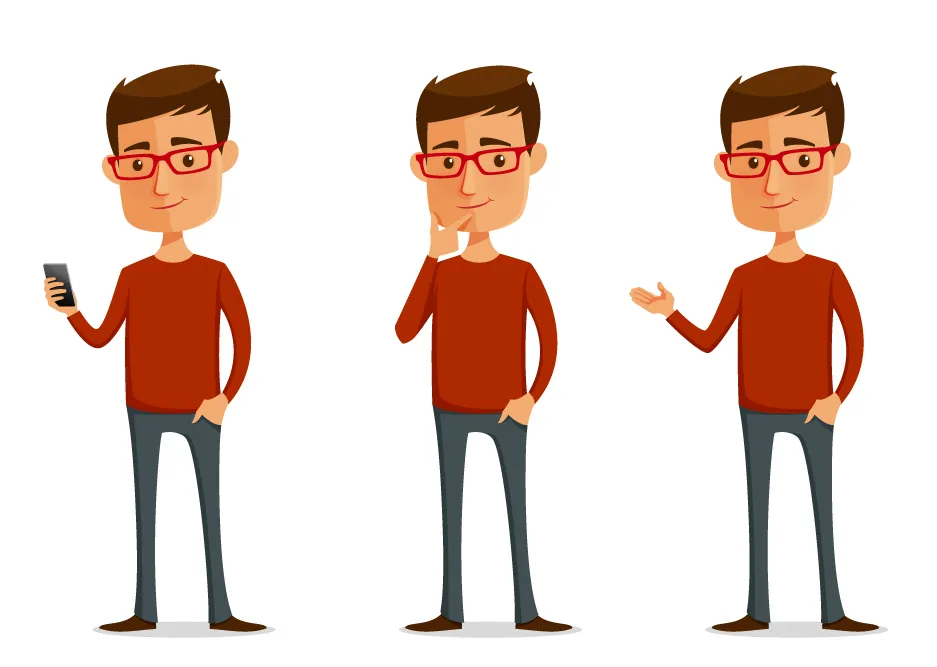

Mettersi alla ricerca delle immagini giuste è una delle attività che ci impegna di più in termini di tempo quando costruiamo i nostri corsi. È facile , negli anni però la ricerca è diventata molto più facile, ora che Articulate 360 viene fornito con modelli professionali e migliaia di pose per i personaggi.
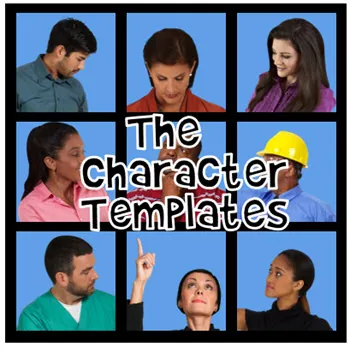
Quando costruisco corsi, io uso spesso gli stessi personaggi e alcune pose comuni. Il che significa che non c'è bisogno di cercare sempre nelle librerie tutte le pose disponibili. Così oggi, ho intenzione di mostrare un semplice suggerimento per contribuire ad accelerare la vostra produzione. È tutto basato sull’assemblaggio di propri modelli dei personaggi. Nel video fornisco istruzioni più dettagliate.
Guarda il video Clicca qui per visualizzare il video. Creare Set di personaggi E-Learning
Anche se si dispone di centinaia di personaggi, capita spesso di utilizzare gli stessi personaggi più volte. Ecco come creare alcuni semplici set di personaggi predefiniti che ne rende semplice l’uso e la ripetizione delle pose.
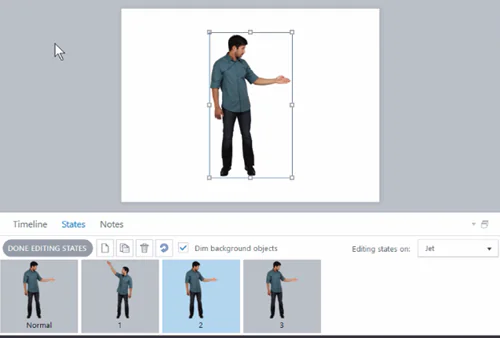
- Selezionare un personaggio e inserirlo nella diapositiva.
- Creare più stati del personaggio. Questo trucco funziona se si inserisce solo una manciata di pose di uso frequente o comuni. In caso contrario, si viene meno lo scopo del modello.
- Rinomina la diapositiva con lo stesso nome del personaggio descritto o la posa. Ad esempio, è possibile inserire solo pose segnaposto. In tal caso, la slide potrebbe essere intitolata, Brandon-segnaposto.
Crea set di template con personaggi E-Learning
- Una volta che hai realizzato una diapositiva con il personaggio, salvarla come modello. Questo crea un modello che si può inserire in un corso. Ogni volta che desideri utilizzare quel personaggio, inserisci la diapositiva e quindi copia e incolla il personaggio dove serve. Quindi imposta lo stato iniziale.
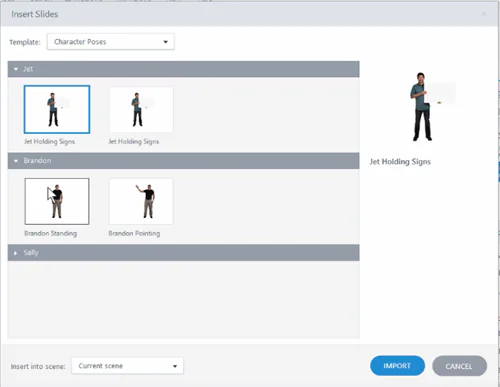
- Idealmente, potrai creare un modello con il personaggio in modo che sia più facile da gestire. In tal caso, importa la nuova diapositiva con il personaggio nel modello con tutti i personaggi principali. E continua ad aggiungerne, per creare un set di personaggi personalizzati. In questo modo è molto più facile da visualizzare e gestire.
Suggerimento bonus: si può fare la stessa cosa per le interazioni personalizzate salvandole in un unico modello.
Risparmia tempo utilizzando i personaggi E-Learning
Ora che hai un po’ di personaggi con pose pre-costruite, risparmierai un po' di tempo nella tua produzione. Quando avrai bisogno di uno di questi personaggi, inseriscilo dal modello e copiando e incollando il personaggio nella diapositiva.
Il personaggio includerà sempre gli stati di partenza. È possibile impostare uno stato iniziale e utilizzare i trigger per cambiarli dinamicamente. Un altro vantaggio è la condivisione del modello con il team.
E non si è limitati ai soli personaggi che sono inclusi al software. È anche possibile farlo con i propri personaggi e le foto scattate. Si può anche realizzare con le immagini di sfondo, quando per esempio, si vuole un modello di immagini di produzione, all'interno di un magazzino, o in ufficio. Il processo è lo stesso.
Il software viene fornito già con personaggi così la ricerca e l'inserimento è abbastanza facile. Questo suggerimento funziona alla grande se si utilizzano un paio di pose comuni e non si vuole spendere troppo tempo nella ricerca. Imposta i modelli e avrai un buon punto di partenza.
Traduzione autorizzata tratta dal post originale di Tom Kuhlmann sul “Rapid E-Learning Blog”. Il post originale è disponibile qui.Ti è piaciuto questo articolo? Segnalalo ai tuoi colleghi!