


Uno dei miei modi preferiti per imparare è decostruire ciò che hanno fatto gli altri.: questo mi permette di trovare nuovi modi di fare le cose. Anche se nel campo elearning ho molta esperienza, c'è sempre qualcosa da imparare.
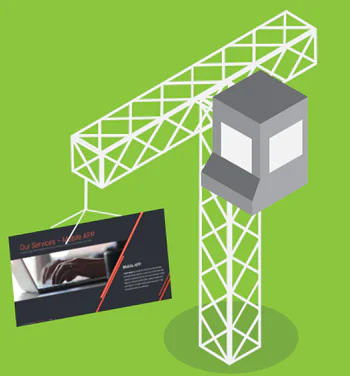
Un paio di settimane fa, Creative Markets, ha rilasciato questo template per PowerPoint che al momento non sembra più disponibile. È un bel modello con un sacco di layout utili.

Ma c'erano due cose che mi erano piaciute di questo modello e come è stata affrontata la loro produzione. Così nel post di oggi vedremo come è stato creato e impareremo come applicare le nuove idee ai tuoi modelli.
Ho creato un target="_blank" rel="noopener noreferrer tutorial per PowerPoint che esamina il modello in maniera più dettagliata.
Guarda il video Utilizzare riempimenti a motivo per il segnaposto immagine
In PowerPoint, possiamo creare tutti i tipi di layout per le diapositive master e aggiungere tutta una serie di segnaposti. Un tipo è il segnaposto immagine.
Dal momento che il segnaposto è stato progettato per contenere un'immagine, quando non si inserisce un'immagine nella diapositiva, può sembrare un grande spazio vuoto. E questo potrebbe essere fonte di confusione perché la gente può pensare che un oggetto potrebbe essere contenuto in quella posizione ma quando questa non viene visualizzato chi visiona la diapositiva può credere che qualcosa non stia funzionando.

Quello che mi piace di questo modello di Dublin Design è che hanno riempito i segnaposto immagine con un riempimento a motivo. Se si aggiunge un'immagine, il modello viene sostituito con l'immagine. Tuttavia, se si sceglie di non aggiungere un'immagine, il modello diventa una parte discreta del modello della diapositiva. Molto intelligente.
Usa funzione unisci forme per creare riempimenti personalizzati per l’immagine
Questo è il punto che ha realmente catturato la mia attenzione. È stata creata una forma di riempimento che era molto singolare e aggiunge molto più brio al progetto. Inoltre, consente di vedere il segnaposto immagine in un modo nuovo.
Crea una forma editabile
Quando si inserisce un segnaposto immagine la sua forma è rettangolare. Tuttavia, se si fa clic si noterà che non è possibile modificare i suoi punti. Per modificarli, andare in Modifica forma e selezionare la forma rettangolare. Ora, quando si fa clic con il tasto destro, il segnaposto si comporta più come una forma regolare e si ha la possibilità di modificare i punti di modifica e creare la forma che si desidera.
Unisci forme per creare dei segnaposto unici
A partire da PowerPoint 2010, ci sono alcune caratteristiche delle forme unite. In PowerPoint 2010,. In PowerPoint 2013 sono sotto la scheda Formato degli strumenti di disegno.
Riempimento personalizzato per le forme di PowerPoint
Creare un segnaposto immagine sul layout dello schema diapositiva. Poi inserire una forma diversa. Utilizzare la funzione unione delle forme per creare il segnaposto immagine.

Ancora una volta, ecco target="_blank" rel="noopener noreferrer il tutorial di PowerPoint che guida attraverso i passaggi in modo più dettagliato.
Ecco alcuni suggerimenti per aiutarti la prossima volta che dovrai creare un modello elearning in PowerPoint.
Traduzione autorizzata tratta dal post originale di Tom Kuhlmann sul “Rapid E-Learning Blog”. Il post originale è disponibile qui.Ti è piaciuto questo articolo? Segnalalo ai tuoi colleghi!


