
Questo articolo è un guest post di Elizabeth Pawlicki, Senior Manager, Training Programs di Articulate.
Tutti noi abbiamo, ogni giorno, un sacco di riunioni su Zoom e spesso il mio compito è quello di presentare informazioni o fare sessioni di formazione. Inizialmente avevo l’abitudine di creare una presentazione in PowerPoint o con Google slides, poi ho pensato di sperimentare Rise 360 e non sono più tornata indietro.
Infatti sono dell’opinione che anche se Rise 360 è progettato per essere un elearning authoring tool di tipo tradizionale, si presta davvero bene anche come strumento di presentazione.
Adesso ti faccio vedere come lo sto usando e perché.
Creare una presentazione in Rise 360 è veloce quanto creare una slide
Con Rise 360 dedico meno tempo alla costruzione del layout perché non inizio da una diapositiva vuota. Tuttavia, posso sempre creare qualcosa che sia visivamente accattivante e suddiviso in sezioni distinte. Posso gestire gli elementi presenti sullo schermo e come e quando questi compaiono nella slide.

Nell'esempio sopra puoi vedere quanto sia facile aggiungere ogni tipo di contenuto alla presentazione, come testo, media e interattività.
Suddividere il contenuto è facile
Mi piace usare il blocco “Divider” per suddividere il contenuto in modo simile a come farei su di una slide di PowerPoint. Per avanzare nella mia presentazione, basta fare click sul divider per rivelare il resto del contenuto.

Inoltre è possibile convertire quelli che avrebbero potuto essere punti elenco in interazioni semplici come l’accordion o i tab. L’uso di questi elementi interattivi consente di mantenere alta la concentrazione delle persone sull’argomento di discussione. Il blocco flashcard poi, costituisce un ottimo modo per esporre dei concetti: si può porre una domanda e, successivamente, al click del mouse, rivelare la risposta.
Aggiungi contenuti alla presentazione
Integrare contenuti da altre fonti può rendere la presentazione più coinvolgente o aggiungere funzionalità extra. Ad esempio, spesso nelle nostre conversazioni inserisco un'attività a tempo.

È qui che uso il blocco Embed di Rise 360 e aggiungo un timer da vclock usando il codice di incorporamento fornito dal sito. Puoi anche incorporare mappe e molti tipi di media aggiuntivi usando questo blocco. Fondamentalmente, se riesci a trovare online un codice da incorporare, puoi aggiungerlo alla tua presentazione.
Saltare i contenuti non necessari è semplicissimo
Mi capita spesso, durante le presentazioni, di trovare dei partecipanti che abbiano già una buona conoscenza dei concetti esposti. In questi casi mi piace passare all’argomento successivo. È qui che il menu della barra laterale torna utile, infatti permette di saltare a contenuti specifici che preventivamente ho suddiviso in lezioni.
Mantenere visibile la barra laterale è un ottimo modo per far sapere agli utenti dove siamo e quanto manca alla fine della presentazione, quindi a volte la tengo aperta e visibile. Ma è anche possibile comprimere la barra laterale e mostrarla solo quando è necessario.
Una volta pubblicata su Review 360, la presentazione può essere fruita in futuro
Una delle cose che mi piace molto è che posso semplicemente condividere la presentazione così com'è. Non è necessario salvare un PDF con le slide o inviare agli utenti una copia della mia presentazione in formato PPT via email.
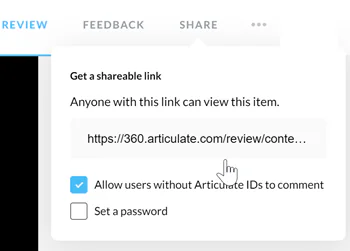
Infatti, posso pubblicare la presentazione realizzata con Rise 360 su Review 360, e fornire al gruppo di partecipanti il link alla risorsa stessa. Ad esempio, ecco una presentazione che ho creato per il blog e che puoi visionare su Review 360.
Mantieni attiva la conversazione
Un ulteriore vantaggio è che, poiché la presentazione di Rise 360 è pubblicata su Review 360, gli utenti possono lasciare dei commenti. E’ una cosa fantastica, ed è molto utile nel caso sia terminato il tempo dedicato all’attività e sia necessario un ulteriore approfondimento. Così possiamo continuare a conversare nella presentazione pubblicata su Review 360!
Vuoi provare Review 360? Vai alla demo e pubblica un commento.
Tieni aggiornato il contenuto
Se necessario, posso modificare la presentazione in qualsiasi momento e poi ripubblicare la nuova versione con Rise 360, sapendo che tutti avranno lo stesso contenuto aggiornato. Questo aspetto è molto importante per attività come la formazione sulle vendite e le presentazioni in cui il contenuto cambia spesso.
Esempio di presentazione di Articulate Rise 360
Ho realizzato un breve video per mostrare come utilizzo Rise 360 come strumento di presentazione. Buona visione!
Guarda il video Clicca qui per vedere la presentazione su YouTube.
Hai mai usato Rise 360 come strumento di presentazione? Se sì, ha funzionato bene? E cosa in particolare? E se no, perché non l'hai ancora provato?
Traduzione autorizzata tratta dal post originale di Tom Kuhlmann su “The Rapid E-Learning Blog”.
Il post originale è disponibile qui
Ti è piaciuto questo articolo? Segnalalo ai tuoi colleghi!