


Traduzione autorizzata tratta dal post originale di Tom Kuhlmann sul “Rapid E-Learning Blog”.Il post originale è disponibile qui
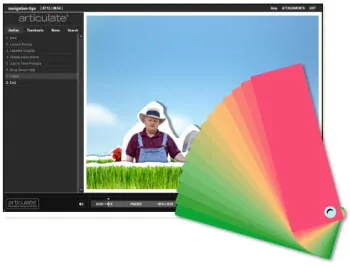
Una delle migliori funzionalità aggiunte a PowerPoint 2007 è il "design theme". Questo strumento vi permette di modificare rapidamente le diapositive alterando modelli, schemi di colori e font.
Apre le porte a migliaia di personalizzazioni veloci.
Oggi, mi piacerebbe condividere un add-in per PowerPoint (gratuito) che consente di espandere le opzioni delle combinazioni di colori. E' stato fatto da Shyam Pillai, lo stesso ragazzo che ha creato l'animazione add-in gratuita che presento nel post del blog “ Animazioni PowerPoint facili con questo strumento gratuito”.
Un’occhiata veloce ai Color Schemes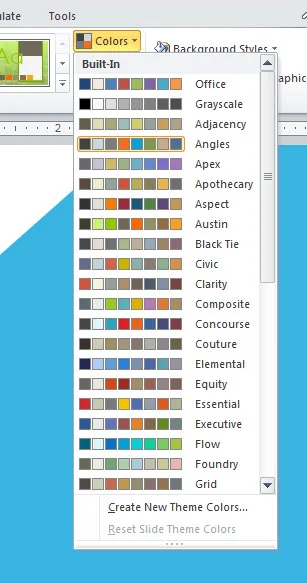
Avviando PowerPoint 2007, si ottengono un mucchio di temi di colori incorporati. Sono utili perché con un solo click è possibile modificare più colori nelle diapositive. In realtà, io di solito costruisco il mio modello di PowerPoint con temi di colore che ho in mente. Comincio con la combinazione di colori di default e poi quando voglio, posso applicare rapidamente un tema personalizzato.
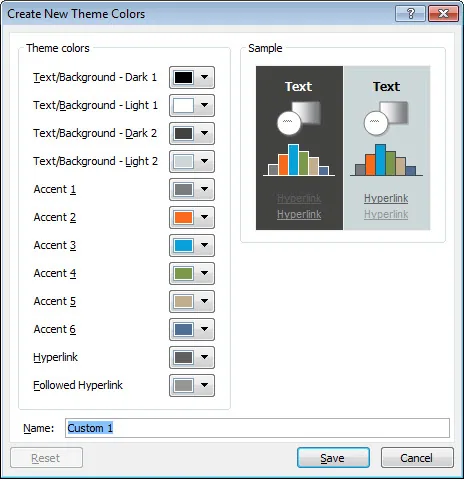
Come ottenere di più dalle combinazioni di colori personalizzati
Una delle sfide con i color schemes personalizzati è che sei limitato a dodici colori. Ma che cosa succede se si necessita di una combinazione di colori che ne richiede più di dodici? Beh, è lì che questo PowerPoint add-in è molto utile.
L’MVP di PowerPoint Shyam Pillai condivide un semplice add-in che consente di creare schemi di colori personalizzati. In pratica, ecco come funziona. Ho incluso anche un tutorial qui sotto se volete vederlo in azione.
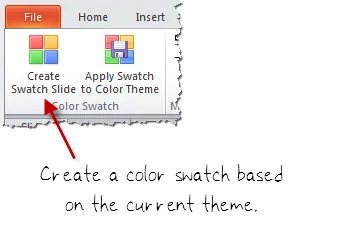
Per prima cosa, creare un campione di colori in base alla combinazione di colori corrente. Questo produce una diapositiva che contiene tutti i colori assegnati ai temi attuali. Esso fornisce anche i valori RGB. Di per sé questo è uno strumento utile perché si può stampare e salvare come documento di riferimento.
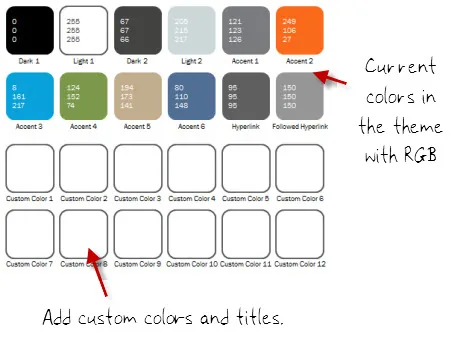
La forza di questo add-in si trova negli oggetti vuoti. Noterete che ci sono dodici campioni supplementari. E’ qui che si possono addizionare i vostri colori aggiuntivi. Aggiungi il tuo colore alle forme, dai loro titoli, e poi clicca sul pulsante "Apply Swatch to Color Theme “.
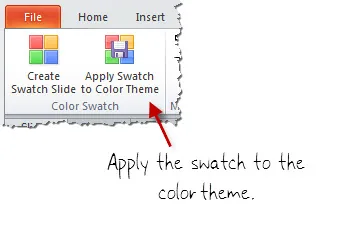
Il tema dei colori viene aggiornato e dodici colori extra sono assegnati alla tavolozza dei colori personalizzata. Questo è un ottimo modo per aggiungere lo schema dei colori che fa riferimento al marchio della tua azienda alla combinazione di colori, così come qualsiasi altro colore che si utilizzare per forme diverse.
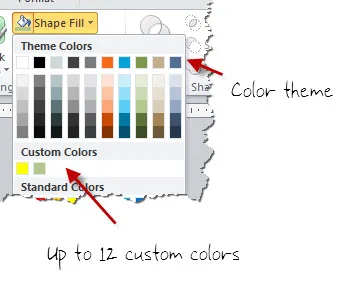
Questo add-in per lo schema di colori ti fa lavorare facilmente con i tuoi temi. Prima di tutto, aggiornando tutti i tuoi colori con un singolo click è semplice. E poi avere la possibilità di ospitare colori aggiuntivi è un plus.
Qui c’è un piccolo tutorial su come usare l’add-in color scheme.
Posso dire che questo add-in è utile per i regimi di colori personalizzati del vostro marchio aziendale. Tutto ciò che devi fare è creare un unico schema di colori incorporato nel template che elimina tutti i problemi relativi al processo. Essere in grado di aggiungere altri colori è bello perché è possibile includere sfumature che aumentano gli elementi del brand dell'organizzazione.
Come useresti questo add-in? Sentiti libero di condividere i tuoi pensieri, cliccando sul link commenti.
Posso dire che questo add-in è utile per i regimi di colori personalizzati del vostro marchio aziendale. Tutto ciò che devi fare è creare un unico schema di colori incorporato nel template che elimina tutti i problemi relativi al processo. Essere in grado di aggiungere altri colori è bello perché è possibile includere sfumature che aumentano gli elementi del brand dell'organizzazione.
Come useresti questo add-in? Sentiti libero di condividere i tuoi pensieri, cliccando sul link commenti.


