


In questo post vedremo un modo semplice per personalizzare illustrazioni in PowerPoint, dal momento che è uno strumento che molti di noi hanno ed è facile da usare.
La maggior parte delle illustrazioni sono immagini vettoriali che vengono salvate in un formato come. EPS o .AI che permettono di modificarli. Tuttavia, cosa succede quando si ha un’immagine in una versione bitmap come JPG o PNG, ma non hai il file sorgente per modificarla?

Questo è un problema in cui mi imbatto spesso perché alcune delle mie grafiche sono di quelle a basso costo (o gratis) e spesso questi archivi forniscono solo una versione .PNG del file. In realtà, mi sono imbattuto in questo problema in un precedente post su . Spiegherò da dove ho iniziato e come ho fatto le modifiche di cui avevo bisogno.
Trovare la giusta illustrazione in PowerPoint & E-Learning
Ho trovato una illustrazione in uno stile che mi piaceva. Poi ho cliccato per vedere cos’altro l'illustratore avesse creato. Questo è un ottimo modo per trovare più immagini dello stesso stile.
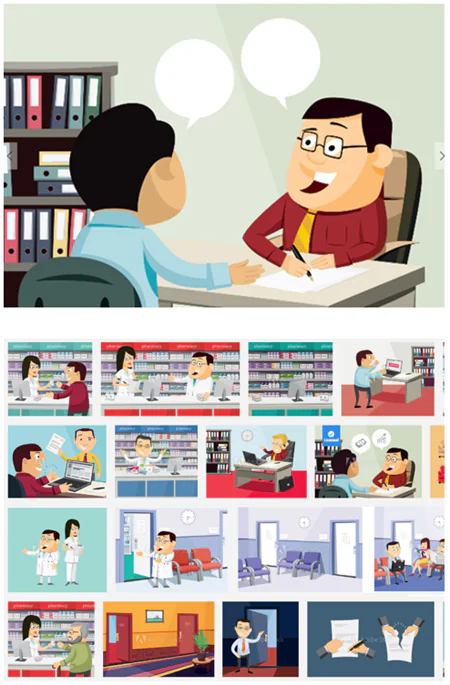
Suggerimenti di produzione:
- Usa illustrazioni dello stesso illustratore per avere un aspetto coerente.
- Rivedi tutte le illustrazioni del disegnatore.
- Non spendere troppo tempo cercando di trovare la perfetta illustrazione. Invece, identifica gli elementi della figura che si possono estrarre per creare la propria illustrazione personalizzata. Ad esempio, nelle immagini di cui sopra, gli sfondi sarebbero perfetti per gli scenari elearning.
Come modificare illustrazioni vettoriali in PowerPoint
Molte delle illustrazioni che si acquistano saranno in uno dei seguenti formati: EPS, .AI, .png o .jpg. Le prime due sono illustrazioni che possono essere separate e modificate. Purtroppo, questo può significare che devi imparare a lavorare con un software d’illustrazione come Inkscape.
Tuttavia, se questo non è qualcosa che ti senti di fare, si possono sempre . Questo è qualcosa di cui ho parlato in questo post del blog su come modificare illustrazioni vettoriali. Il risultato non è sempre perfetto, ma funziona bene la maggior parte delle volte.
Suggerimenti di produzione:
- Le illustrazioni vettoriali possono essere separate e modificate. Di solito è necessario un app illustrazione.
- I file .EPS possono essere separati e modificati in PowerPoint.
- Ecco un suggerimento bonus su come modificare i personaggi illustrati che vengono forniti con il software Articulate.
Come modificare illustrazioni non vettoriali in PowerPoint
Ecco la vera sfida. Hai una bella immagine, ma tutto quello che hai è la versione bitmap (e non sei un grande graphic designer). Come si fa a modificare i personaggi per soddisfare le tue esigenze?
Questo è esattamente quello di cui ho parlato nel post del blog già linkato in precedenza. Tutto quello che avevo era il file .png. Mi è piaciuto lo stile dell’illustrazione, ma le immagini avevano solo personaggi maschili e volevo aggiungere un personaggio femminile. Ecco come ho fatto le modifiche. È piuttosto semplice.
Ecco un video che spiega il processo di produzione in modo più dettagliato.
Guarda il video Clicca qui per vedere il video tutorial.
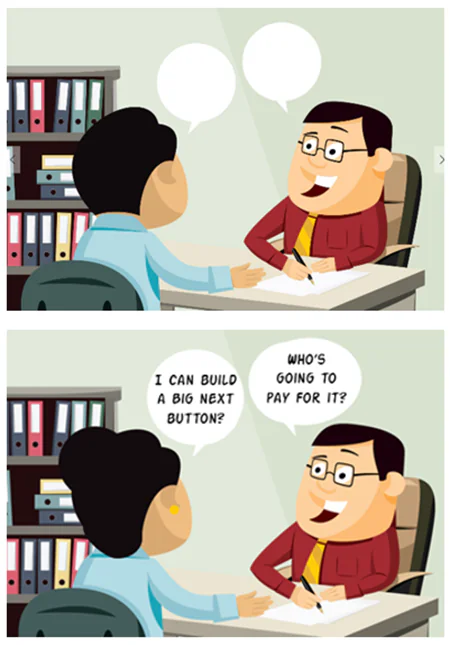
L'immagine sopra mostra la versione prima e dopo le modifiche. Non avevo bisogno di apportare modifiche significative.
- Ho selezionato il personaggio più facile da modificare.
- Ho cambiato il taglio di capelli con l'aggiunta di alcuni ovali.
- Ho usato il selettore colore e abbinato al colore di riempimento ovale con i capelli.
- Ho aggiunto un ovale giallo al lobo dell'orecchio selezionando il giallo dalla cravatta del personaggio maschile.
Come si può vedere, i risultati sono OK. La chiave è la semplicità e non cercare di aggiungere troppi dettagli. Ho anche bisogno di più spazio per il testo, così ho aggiunto un ovale bianco sopra il fumetto più piccolo.
L'immagine successiva è stata un po’ più complicata. Ho modificato la faccia e la camicia usando forme personalizzate.
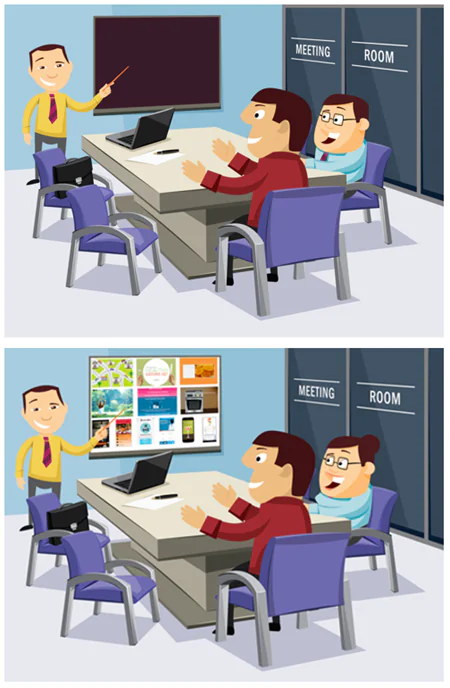
- Ho aggiunto un ovale per i capelli.
- Ho arrotondato un po’ il viso con lo strumento curva e il colore scelto dalla parete per coprire la linea della mascella.
- Ho aggiunto colore alle labbra e ammorbidito il colore, rendendo le forme un po’ trasparenti. Ho usato lo strumento curva per modificare la camicetta e riempito con il colore della camicetta.
- Probabilmente non si vede, ma ho aggiunto un po’ di eyeliner.
Ancora una volta, guarda il video qui sopra per vedere più in dettaglio su come fare le modifiche. Questa non è una soluzione perfetta, ma quando sei bloccato con immagini bitmap (e non si possono facilmente modificare usando un’applicazione di grafica) è comunque possibile soddisfare le vostre esigenze modificando le immagini in PowerPoint.
La cosa buona è che queste illustrazioni piatte sono facilmente modificabili con forme personalizzate e con i colori di riempimento corrispondenti.
Traduzione autorizzata tratta dal post originale di Tom Kuhlmann sul “Rapid E-Learning Blog”. Il post originale è disponibile qui.Ti è piaciuto questo articolo? Segnalalo ai tuoi colleghi!


