
Nel post di oggi vedremo un paio di software gratuiti che puoi utilizzare per sincronizzare i file tra il tuo computer ed un network drive o una cartella su Dropbox.

Salvare in un Network Drive
Molti di voi tengono i file relativi ai progetti elearning in un network drive. Ma lavorare sul progetto direttamente da lì non è proprio l’ideale. Comporta la copia dei file dal network al computer desktop. E poi, si presuppone, la sostituzione degli originali alla fine della giornata. Ma chi, davvero, fa il backup quotidianamente?
Sarebbe bello se ci fosse uno strumento semplice che ci assicuri che i file del desktop vengano sempre sincronizzati con quelli sul network drive.
Lavorando con DropboxDropbox è un ottimissimo strumento utile a sincronizzare cartelle tra computer. Lo uso costantemente. Ma puoi sincronizzare solo da una cartella sul tuo computer, alla tua cartella su Dropbox. Questo significa che tutte le tue cartelle dei progetti devono trovarsi nella tua cartella su Dropbox.
Preferisco gestire i miei file fuori da Dropbox. Mi piace usarlo solo per sincronizzare i miei file tra computer. Preferisco anche lavorare fuori da Dropbox, quando edito i miei file. Non voglio correre il rischio che la sincronizzazione attiva di Dropbox interferisca con la mia produzione multimediale.
Sarebbe magnifico avere una soluzione che mi lasci lavorare sui progetti fuori da Dropbox e poi che li sposti automaticamente al termine del mio lavoro, in modo da poter avere accesso ad essi anche da altri computer.
La buona notizia è che uno strumento che fa tutto questo, gratis, c’è. Eccolo..
Microsoft SyncToy
SyncToy è un software gratuito di Microsoft. Selezioni una cartella di “sinistra” ed una di “destra” da sincronizzare. E poi determini come e quando vuoi che si sincronizzino.

La cartella di sinistra include ciò che è attivo sul mio desktop, e la sincronizzo con la cartella di destra, che potrebbe essere sia una cartella presente su network sia una cartella su Dropbox.
Scarica SyncToy
Per sincronizzare le cartelle, apri SyncToy e poi seleziona “Run”. Naturalmente devi ricordarti di farlo, ma ecco che un’altra soluzione viene in tuo aiuto.
Task Scheduler
Il tuo PC contiene un pianificatore di azioni. Si trova nella cartella System Tools. Con Task Scheduler, puoi ordinare al tuo computer di eseguire certi comandi in specifici momenti.
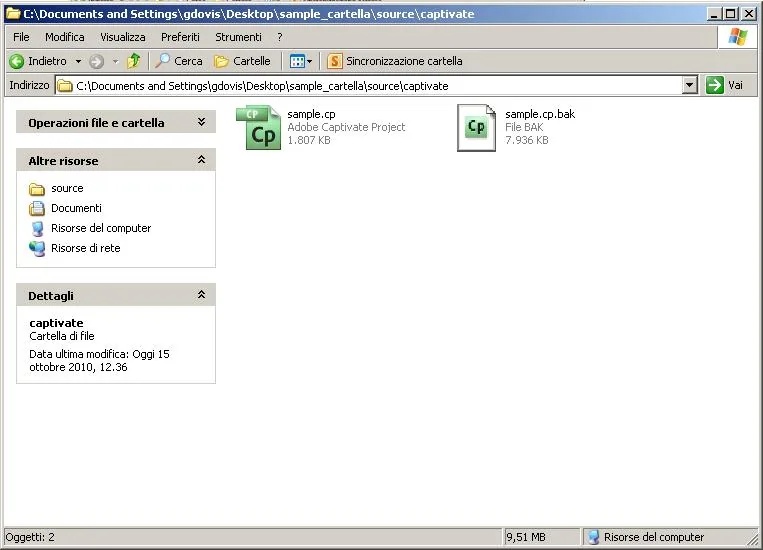
In questo caso, abbiamo l’obiettivo di creare un comando che apre ed esegue Sync Toy, in modo che le cartelle di sinistra e di destra si sincronizzino automaticamente. Io programmo il task per le 19:00, quando di solito finisco di lavorare e non sono più seduto alla scrivania.

Clicca il link per saperne di più su Task Scheduler. Per avviarlo, vai su:
Start > Accessories > System ToolsRivediamo quindi il procedimento:
- Crea una cartella sul tuo PC per i tuoi progetti elearning
- Crea una cartella sul tuo network o su dropbox che sincronizzerai con la cartella sul tuo PC
- Usa SyncToy per sincronizzare le due cartelle
- Automatizza la sincronizzazione usando Task Scheduler
Ecco fatto. E’ un processo facile ed efficace per assicurarti di avere sempre il tuo PC sincronizzato con la rete. E sicuramente è meglio di copiare e sostituire sempre tutto manualmente!
E naturalmente il "segreto" vale anche per ogni altro tipo di progetto non strettamente connesso all'elearning..
Traduzione autorizzata tratta dal post originale di Tom Kuhlmann sul “Rapid E-Learning Blog”.Il post originale è disponibile qui