

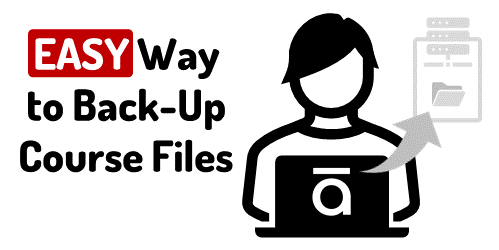
Come regola generale, è buona norma modificare i file sull'unità locale e non su un'unità di rete (o su uno spazio di archiviazione online come Google Drive o Dropbox). Ad esempio, quando lavoro con un file .story che si trova su Dropbox, a volte ricevo un messaggio di errore in merito alla sincronizzazione oppure si creano una serie di file duplicati o di file in conflitto fra loro. Questo avviene perché l'unità monitora costantemente le modifiche nel file e lo aggiorna. Se usi Dropbox, ti consiglio di mettere in pausa la sincronizzazione se lavori ad un file dentro una cartella remota.
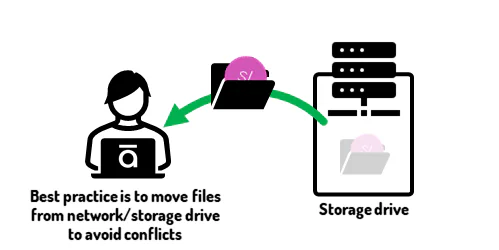
Quando lavoro su un progetto preferisco spostare i file dall'unità di rete alla mia unità locale per apportare le modifiche. Di contro, questo significa che il file che si trova sul desktop è più aggiornato rispetto a quello presente sull’unità di rete e che non è stato eseguito il backup. Se il mio computer si bloccasse senza poter salvare il lavoro fatto, perderei tutto. Quindi, è necessario ricordarsi di fare una copia sull'unità di archiviazione quando si finisce di lavorare ad un progetto.
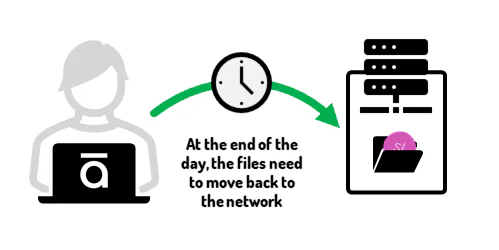
A me è capitato di lavorare ad un file, prendermi una pausa (per esempio, per andare a pranzo) e, al mio rientro, trovare il computer crashato o con l'app chiusa o spento, nel caso ci sia stato una interruzione di corrente. Qualunque sia il motivo, c’è sempre la possibilità di perdere ciò che si è fatto e, se non è stato eseguito il backup, non sarà possibile accedere alla versione più recente del file al quale si stava lavorando.
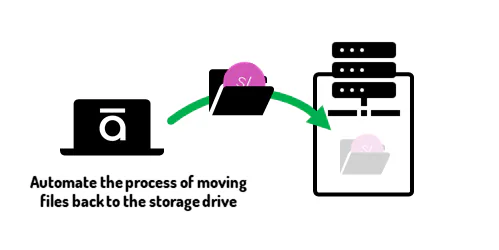
Per evitare questi problemi, utilizzo SyncToy, un'applicazione gratuita di Microsoft per eseguire il backup dei miei file nelle ore serali o notturne. Ecco i passaggi fondamentali:
- Creo una cartella "active projects" sul mio desktop e vi inserisco i file su cui sto lavorando.
- Creo un duplicato della cartella su Dropbox (o qualsiasi altra unità di archiviazione/di rete).
- Imposto la mia cartella sul desktop per la sincronizzazione automatica con la cartella duplicata. Questa operazione sovrascrive ciò che è nella cartella dell'unità di archiviazione, quindi tutte le modifiche apportate durante il giorno vengono salvate. Un ulteriore vantaggio molto utile, nell’utilizzo di alcuni servizi come Dropbox, è che esiste il controllo delle versioni.
Utilizzo di SyncToy
Ho parlato di questo tool quasi dieci anni fa, e nonostante sia passato tutto questo tempo, questa soluzione è ancora praticabile. Sfortunatamente, Microsoft non promuove più l'applicazione, ma è comunque possibile scaricare SyncToy da qui. Nei tutorial che vedrai l’app è stata usata con Windows 11 e funziona ancora bene.
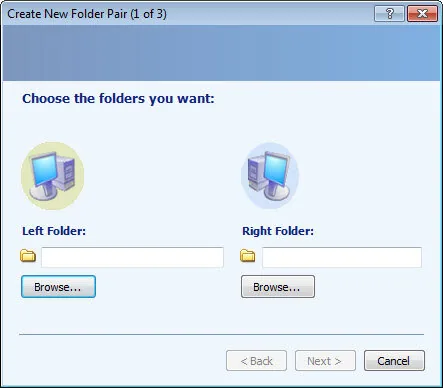
Seleziona una cartella "Left" e "Right" da sincronizzare, quindi stabilisci come e quando sincronizzarle.
La cartella “Left” è la mia cartella "active projects" sul desktop. La cartella “Right” è la mia cartella dell'unità di archiviazione. Ho impostato la sincronizzazione ogni sera alle 20:00. Ecco un tutorial (in inglese) che mostra come configurare e sincronizzare due cartelle utilizzando Microsoft SyncToy.
Per sincronizzare le cartelle, apri SyncToy e seleziona "Run". Sarà ovviamente necessario che tu ti ricordi di fare questa operazione, ma è qui che entra in gioco il passaggio successivo.
Guarda il video Guarda il tutorial SyncToy su YouTube Utilità di pianificazione
Il tuo computer Windows ha un'utilità di pianificazione che ti consente di programmare le attività da eseguire in orari specifici.
In questo caso, voglio creare un'attività per eseguire SyncToy ogni giorno alle 20:00. Il tutorial seguente (in inglese) illustra i passaggi di base della creazione di una nuova attività e quando eseguirla.
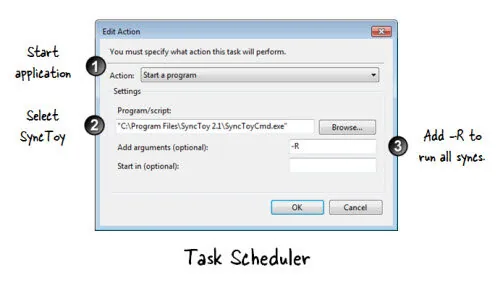
L’operazione è relativamente semplice. Inoltre l'Utilità di pianificazione è uno strumento molto versatile e si possono fare moltissime cose, sono sicuro che potrai trovare molte informazioni sul sito Microsoft o su YouTube.
Ecco la procedura:
- Crea una cartella sul computer locale per gestire i tuoi progetti elearning.
- Crea una cartella duplicata sull'unità di archiviazione.
- Configura la sincronizzazione delle due cartelle come fatto prima con SyncToy.
- Crea un'attività con Utilità di pianificazione per automatizzare la sincronizzazione delle due cartelle a un'ora prescelta.
Guarda il video Guarda il tutorial sull'Utilità di pianificazione su YouTube È un vero peccato che SyncToy non sarà in circolazione per sempre, ma forse uno di voi conosce una soluzione simile da proporre. Ad ogni modo, l’applicazione è ancora scaricabile e funzionante e la procedura è ancora praticabile.
E tu? Cosa usi per gestire i file tra le tue unità locali e di rete?
Traduzione autorizzata tratta dal post originale di Tom Kuhlmann su “The Rapid E-Learning Blog”.
Il post originale è disponibile qui.
Ti è piaciuto questo articolo? Segnalalo ai tuoi colleghi!