

La Content Library contiene più di 1,5 milioni di foto, illustrazioni, icone e video ad alta risoluzione. È possibile accedervi direttamente da Storyline 360 e i contenuti sono tutti royalty-free senza alcuna attribuzione richiesta. In questo articolo, imparerai ad aggiungere splendide foto dalla libreria ai tuoi corsi.
Aggiungi foto al corso
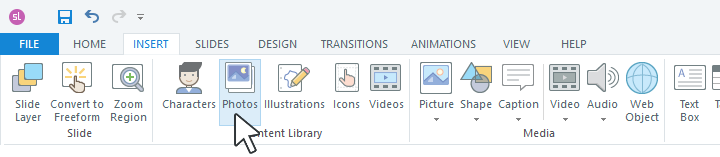
Premere Ctrl + Maiusc + J per aprire il browser multimediale della Content Library o vai al tab “Insert” e fare clic su “Photos” nel gruppo “Content Library”.
Digita un termine di ricerca nel campo nella parte superiore del browser multimediale e premere Invio.
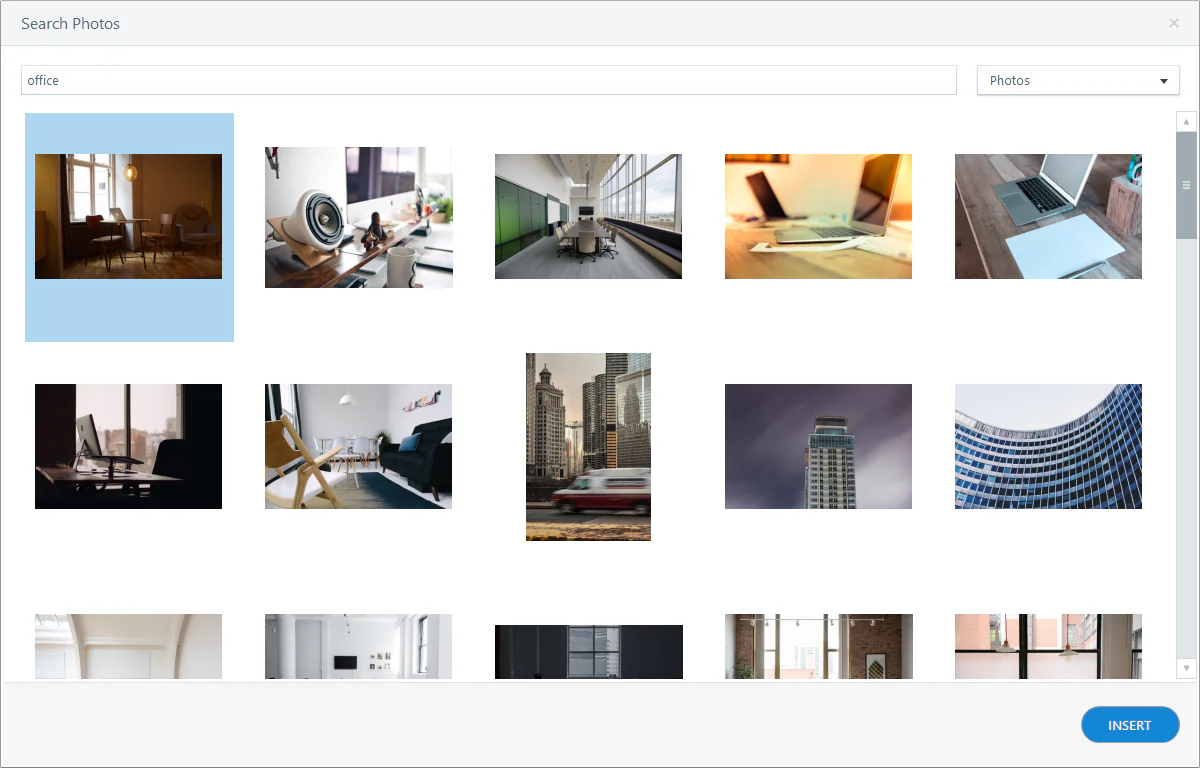
Suggerimento: il browser multimediale ricorderà l'ultimo termine ricercato durante la sessione corrente.
Puoi fare zoom avanti e indietro nelle foto durante la navigazione tenendo premuto il tasto Ctrl sulla tastiera e scorrendo la rotellina del mouse.
Se desideri cercare un altro tipo di media dopo aver aperto il browser, utilizza l'elenco a discesa nell'angolo in alto a destra per passare a un altro tipo di contenuto: foto, illustrazioni, icone o video.
Seleziona la foto che vuoi utilizzare e fai clic su “Insert” per aggiungere il contenuto multimediale alla tua diapositiva.
Suggerimento: è possibile selezionare più foto allo stesso tempo utilizzando Ctrl + Click o Shift + Click, quindi inserire tutti i contenuti contemporaneamente.
Sostituire le foto
È possibile sostituire un'immagine con un’altra senza perdere la formattazione esistente, le animazioni o i trigger. Ecco tre modi per farlo.
Clic con il tasto destro del mouse sull'immagine
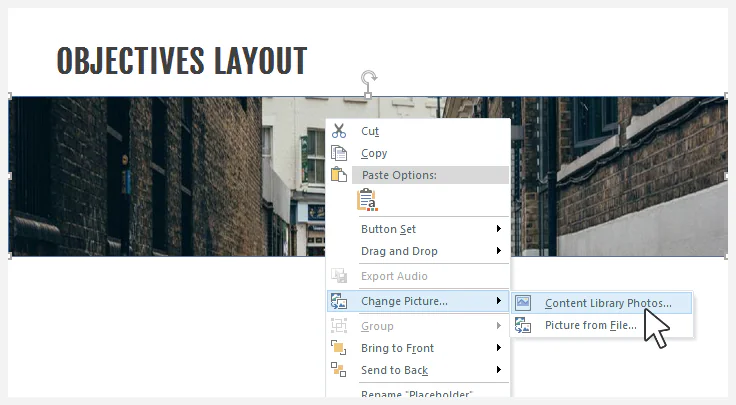
Fare clic con il pulsante destro del mouse su un'immagine nel corso, scorrere fino a modificare l'immagine e scegliere le foto della Content Library.
Il browser Content Library ricorda l'ultima ricerca effettuata durante la sessione corrente, quindi potrebbe essere necessario utilizzare l'elenco a discesa nell'angolo in alto a destra per passare a “Photos”.
Cerca una nuova foto e fai clic su “Insert”.
Utilizza la scheda “Format”
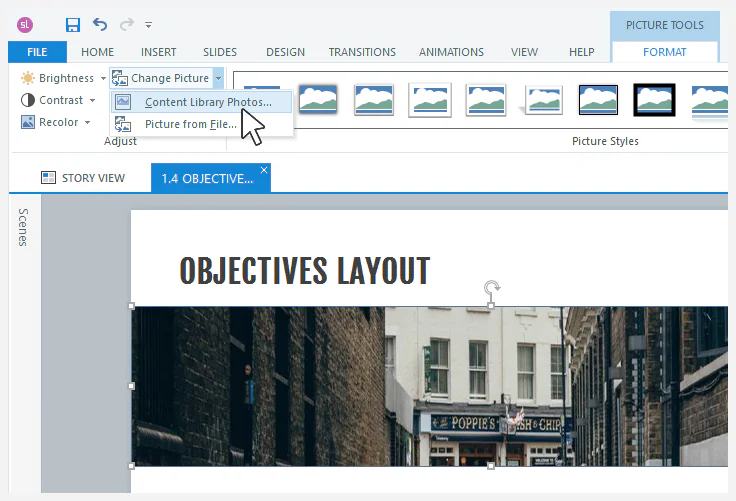
Seleziona un'immagine nel tuo corso, vai alla scheda “Format”, fai clic sulla freccia del menù a discesa “Change picture” e scegli la nuova foto dalla “Content Library”. Infine clicca su “Insert”
Utilizza immagini segnaposti
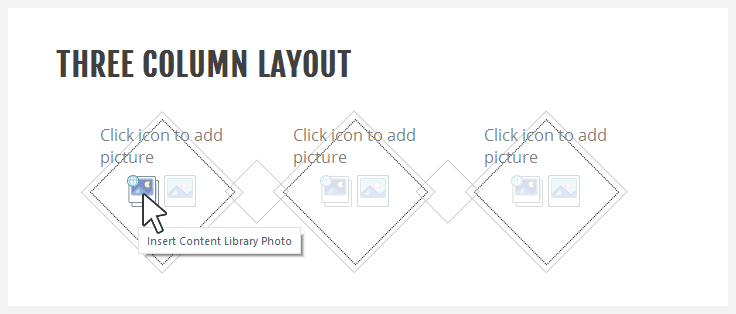
Se il tuo corso è costruito con delle immagini segnaposto, puoi eliminare un'immagine che hai precedentemente aggiunto e aggiungerne un’altra in sostituzione. Ecco come:
Fai clic sull'icona “Insert photo” della “Content Library” nel segnaposto. Cerca una nuova foto e fai clic su “Insert”.
Hai visto com'è semplice usare i contenuti della Content Library di Storyline 360? Cosa ne pensi? Diccelo nei commenti!
Traduzione autorizzata. Fonte. Ti è piaciuto questo articolo? Segnalalo ai tuoi colleghi o utilizza i tasti social in alto per condividerlo!


