Attenzione utenti di Articulate 360!
Articulate ha comunicato un'imminente modifica della suite Articulate 360 che richiede un’azione di aggiornamento entro il 2 dicembre 2019.
Sono stati apportati miglioramenti all'esperienza di accesso ad Articulate 360 e, di conseguenza, presto sarà richiesto a tutti gli utenti di installare la versione 1.30.19783.0 o successiva dell'app desktop Articulate 360.
Dopo l'aggiornamento, gli utenti potranno ancora installare versioni precedenti di Storyline 360, Studio 360, Replay 360 e Peek 360.
Se non verrà installata la versione 1.30.19783.0 (o successiva) dell'app desktop Articulate 360 entro il 2 dicembre 2019, gli utenti verranno disconnessi e sarà loro richiesto di installare l'ultimo aggiornamento.
Dopo l'aggiornamento, potranno accedere nuovamente e continuare a utilizzare Articulate 360.
Come verificare la versione dell’app desktop Articulate 360
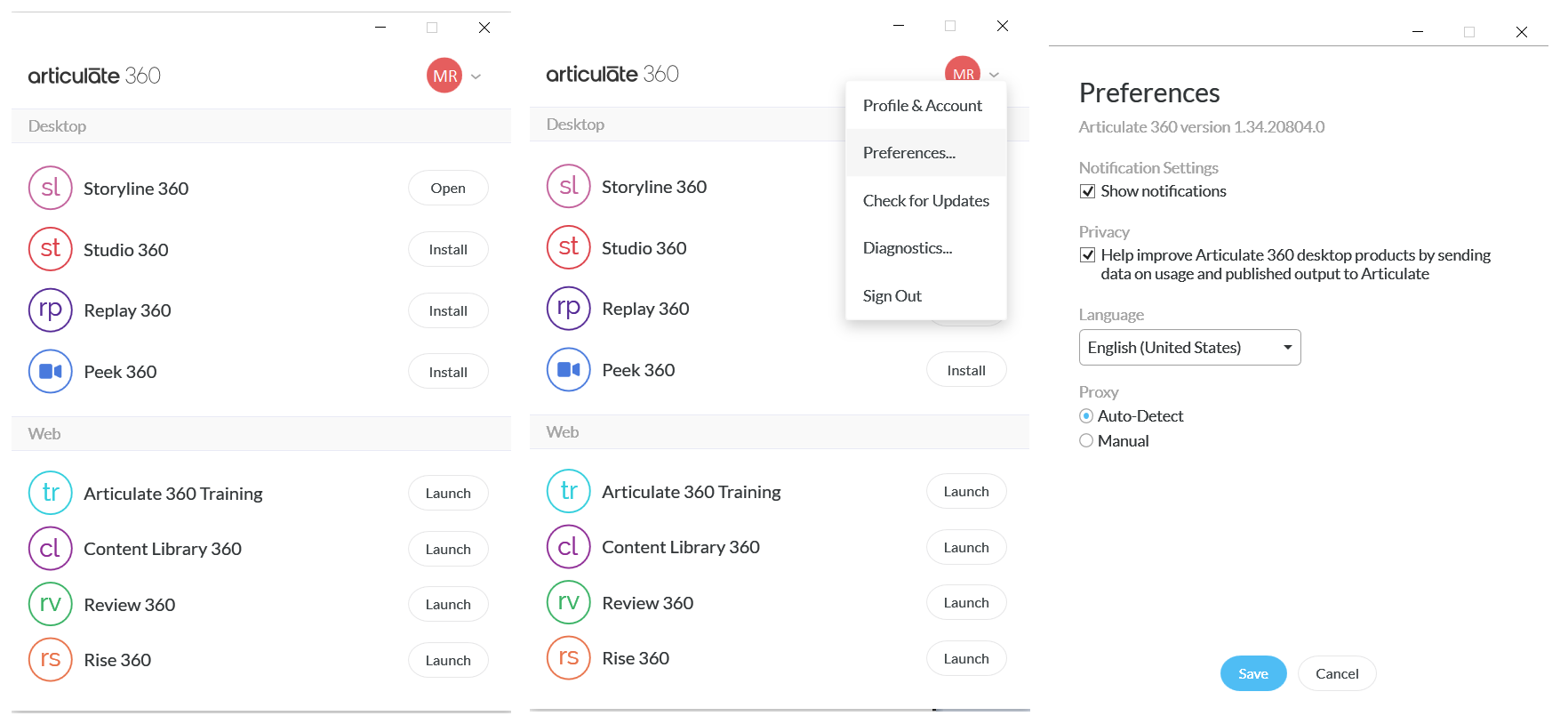
Per verificare la versione di Articulate 360 attualmente installata nel tuo computer, accedi all’app e, dalla schermata principale, clicca sulla freccia in giù vicina al logo in alto a destra.
Da qui scegli
Preferences.
Come vedi nell’immagine di esempio sarà possibile visionare la versione attualmente installata sul tuo computer.
Come aggiornare l'app desktop Articulate 360
Con questi passaggi vedrai come aggiornare l'app desktop di Articulate 360.
Clicca qui per la versione in inglese dal sito ufficiale.
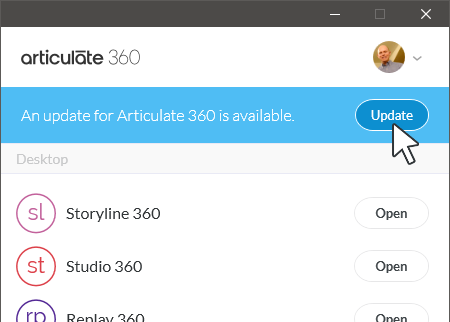
Uno dei vantaggi di un abbonamento ad Articulate 360 sono gli aggiornamenti continui quando vengono rilasciate nuove funzionalità. Se hai abilitato le notifiche, riceverai un avviso immediato ogni volta che sarà disponibile un aggiornamento. È possibile vedere quando è disponibile un nuovo aggiornamento aprendo l'app desktop Articulate 360, come mostrato qui.
Per installare un aggiornamento per l'app desktop Articulate 360, è sufficiente fare clic sul pulsante blu
Update nell'angolo in alto a destra.
L'aggiornamento verrà scaricato e installato automaticamente.
Dopo aver aggiornato l'app desktop Articulate 360, è possibile aggiornare le app di di authoring, come Storyline 360.
Come installare una versione precedente di un'app
Se vuoi installare la versione precedente, per esempio di Storyline, ecco come fare.
Clicca qui per la versione in inglese dal sito ufficiale.
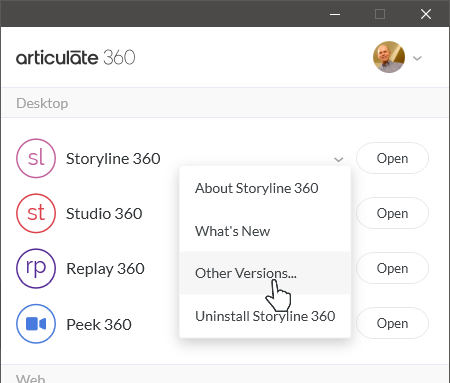
- Apri l'app desktop Articulate 360 e passa con il mouse sull'app che desideri modificare.
- Fai clic sulla freccia in basso e scegli Other Versions.
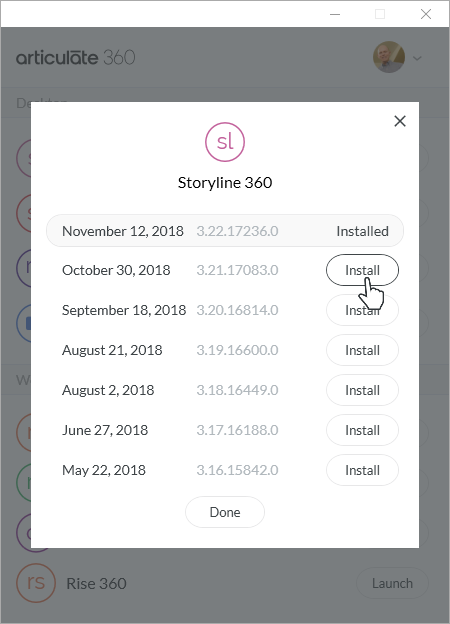
- Apparirà un elenco di tutte le versioni rilasciate negli ultimi sei mesi. Fai clic su Install per la versione che desideri installare. L'elenco delle versioni si chiuderà e la versione selezionata verrà installata automaticamente. (Suggerimento: fare clic su qualsiasi data o numero di versione nell'elenco per visualizzare il registro delle modifiche per quella versione.)
Quando installi una versione precedente di un'app, vedrai un tag
Updates Paused nell'app Articulate 360.
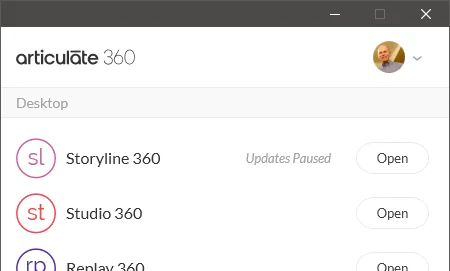
Questo è un promemoria per ricordati che stai usando una versione precedente di quell'app. Gli aggiornamenti futuri non verranno installati per le app in pausa quando fai clic su Update All. Per aggiornare un'app messa in pausa, fai clic su
Update Paused, scegli
Other Versions dal menu visualizzato e fai clic su
Install per la versione più recente dell'app.
Ancora dubbi? Per altre domande scrivi ad Articulate cliccando qui o apri un support case.
Grazie,
Il team di Mosaicoelearning
Ti è piaciuto questo articolo? Condividilo con i tuoi colleghi ed amici usando i tasti social!