In un recente post ho costruito un player per video basato sul drag and drop dove trascinando un titolo avvii il relativo video tutorial. Ho ricevuto un sacco di domande su come l’ho costruito. La maggior parte di esse in merito al player. Così ho messo insieme un po’ di tutorial:
- Tutorial 1: crea il framework
- Tutorial 2: aggiungi livelli e link
- Tutorial 3: crea il drag and drop
- Tutorial 4: design
- Downloads: file e font
Una delle ragioni per cui il post ha generato così tante domande sta nella novità di trascinare un elemento per caricare un tutorial. Ha un senso. In molti casi questa demo sarebbe stata concepita con una soluzione clicca e rivela, ma il drag and drop aggiunge molta interattività.
In ogni caso, il drag and drop era il miglior modo che avrei potuto usare?
Interattività
Fondamentalmente ci sono tre tipi di interazione a schermo: clicca, vai sopra, trascina. Ne abbiamo parlato anche nel post 3 step per fare elearning interattivo
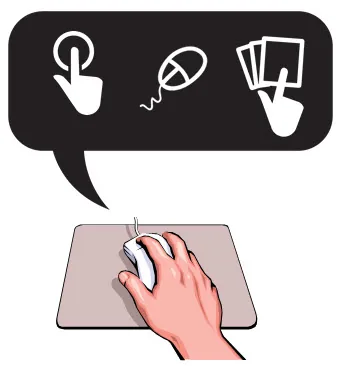
Spesso gli elementi interattivi sono interscambiabili. Ma ciò non significa che funzionano sempre allo stesso bene in relazione al modo in cui progetti l’interazione.
Nell’interazione originale, l’utente ha a disposizione una serie di video e poi dragga la sua scelta in un box. Questa azione avvia il caricamento dei video. Poi l’utente clicca su un bottone play. Un modo nuovo per avviare dei tutorial. Ma è anche il migliore?
Drag & Clic: Interazioni per Coinvolgere gli Studenti
Una delle ragioni per cui il player ha suscitato tanto interesse è che si tratta di un modo nuovo di presentare un modulo di tutorial.
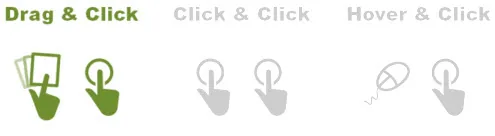
Di solito, come abbiamo detto, un corso del genere si concepisce con scelte del tipo “clicca sul bottone”. La novità del player invece, è differente e divertente.
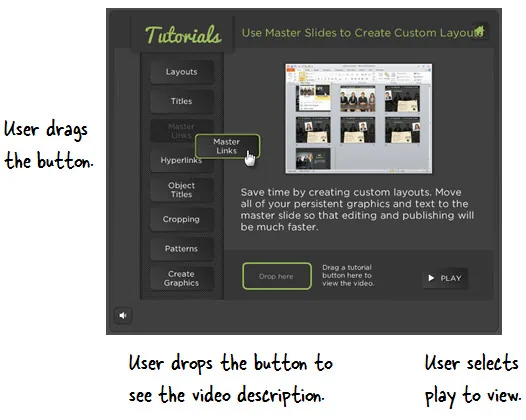
Clicca qui per vedere la demo drag & clic Fare cose nuove è un ottimo modo per intrattenere le persone e catturare il loro interesse, Ma le novità durano poco. Se ci fossero state solo 2 o 3 scelte, questo tipo di novità avrebbe reso ancora di più. Il fatto che ci siano così tante scelte, alla lunga la tende un po’ noiosa.
Clic & Clic: Quanti Clic Ci Vogliono?
Le interazioni clicca e rivela tendono ad essere le più utilizzate. Il caso più diffuso è quello del bottone “continua”.
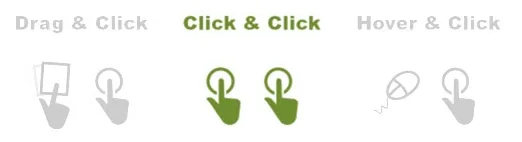
Nel secondo esempio, qui sotto, l’utente clicca sul bottone del tutorial per aprire la descrizione del video. E poi può scegliere di premere il bottone play per avviare il contenuto.
E’ uno standard. Il valore dato dal clic è leggermente superiore a quello del trascinamento del mouse, e blocca le informazioni sullo schermo fino alla prossima azione dell’utente.
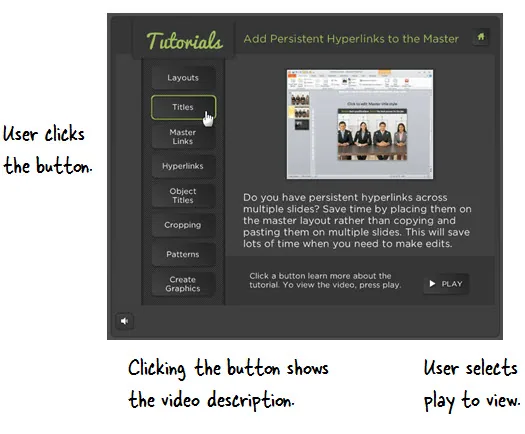
Clicca qui per vedere la demo clic & clic Il lato negativo è che si producono un sacco di clic in più, e dal momento che il bottone play si trova sullo schermo, bisogna muovere molto il mouse. Ancora una volta, se ci fossero stati pochi capitoli, avrebbe funzionato alla perfezione. Ma in questo caso, troppi clic e troppi movimenti del mouse.
Passa sopra e clicca: Movimenti Efficienti ed Intuitivi Sono la Chiave
Le interazioni hover (mouseover) sono belle perché danno l’opportunità di mostrare contenuti con pochi gesti e poco movimento del mouse.
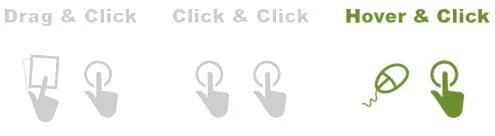
Nel terzo esempio, qui sotto, l’utente passa con il mouse sopra il bottone, e viene visualizzata la descrizione del video. A questo punto, lo studente sceglie se fare clic e vedere il video o passare il mouse sopra un altro bottone.
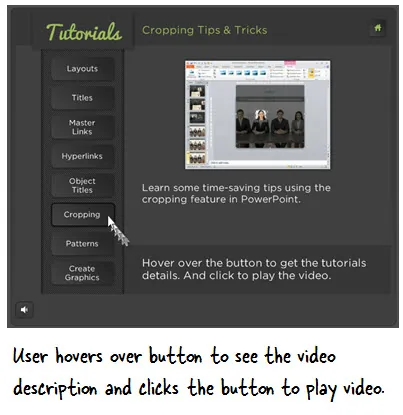
Clicca qui per vedere la demo hover & clic Si tratta di un modo ancora più efficiente per navigare il menu, perché tutte cose sono in un posto solo e c’è un movimento minimo del mouse. L’unico aspetto negativo è che con il movimento del mouse puoi perdere velocemente le informazioni. Questo a differenza dell’interazione clic, che blocca i contenuti fino al clic successivo.
Come puoi vedere ogni interazione ha i suoi pro ed i suoi contro, e spesso si tratta di ragioni soggettive. La cosa principale consiste nel rendere l’interazione il più efficiente possibile per i tuoi studenti. Se devi impiegare un sacco di tempo nello spiegare come funziona, vuol dire che non va bene.
Tieni anche a mente che la novità è un ottimo modo per intrattenere il pubblico, ma è anche importante non esagerare.
Traduzione autorizzata tratta dal post originale di Tom Kuhlmann sul “Rapid E-Learning Blog”. Il post originale è disponibile qui