


PowerPoint è un software molto versatile. Puoi usarlo per un sacco di cose: dalle presentazioni ai corsi di formazione online.
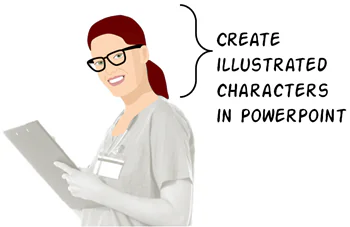
I suggerimenti di oggi vengono dall'amico Daniel Albarrán. Mi ha mandato una mail nella quale mi ha scritto che la versatilità di PowerPoint gli ha aperto gli occhi, e gli ha dato la possibilità di impegnarsi nella creazione di personaggi personalizzati.
Come Creare Personaggi Cartoon in PowerPoint
Ecco alcuni dei risultati che ha ottenuto:
Come puoi vedere, PowerPoint è un programma potente. Ho chiesto a Daniel di creare uno screencast per mostrarmi il modo in cui crea questi oggetti grafici. Ed ecco qui il suo tutorial.
Clicca qui per vedere il tutorial PowerPoint Bello eh?
Suggerimenti Per la Creazione di Personaggi in PowerPoint
Vuoi creare i tuoi personaggi cartoon personalizzati? Ho prodotto un paio di altri tutorial con qualche consiglio extra su come muoverti, ma partendo sempre dalla base di Daniel. Ecco qui..
Parte 1:
Lavorare con le forme curve di PowerPoint
Clicca qui per vedere il tutorial PowerPointParte 2:
Lavorare con le forme personalizzate
Clicca qui per vedere il tutorial PowerPoint
Ed echo di seguito, una list di suggerimenti utili:
- Fai pratica utilizzando gli oggetti con le curve, in modo che tu non debba creare troppi punti. Meno punti ci sono, più facile è l'editing
- Modifica le forme. Fai clic con il tasto destro del mouse su una forma, e apri il pannello per editare i punti. Da qui puoi fare aggiustamenti di ogni genere
- Mostra e nascondi le forme utilizzando il pannello Selezione
- Rinomina le forme nel pannello Selezione, in modo da poter gestire meglio le immagini
- Usa la funzione Unisce forme. Puoi anche raggrupparle
- Fai clic con il tasto destro per salvare l'immagine. Se vuoi mantenere la trasparenza, usa il formato .png
- Non preoccuparti della perfezione. Oggi non è di moda, e meno dettagli ci sono, più facile è la creazione
- Esercitati, esercitati, esercitati. Una volta padroneggiata la tecnica, non dovrai più cercare l'immagine giusta a pagamento. Fai pratica anche con i gradienti e con i livelli, così da creare più texture
Traduzione autorizzata tratta dal post originale di Tom Kuhlmann sul “Rapid E-Learning Blog”. Il post originale è disponibile quiTi è piaciuto questo articolo? Segnalalo ai tuoi colleghi!


