

Con la nuova funzione “Pubblica in MP4” puoi convertire un progetto Storyline in un singolo file video MP4 e inserirlo in un altro progetto o caricarlo in un sito di hosting video, come YouTube.
Nota bene, la durata massima per un video è di due ore e la frequenza dei fotogrammi è 30 fps.
I passaggi sono i seguenti:
- Prepara il corso per la pubblicazione video
- Inserisci un titolo e salva il file sul tuo computer
- Scegli le dimensioni e le impostazioni di qualità per il tuo video
- Scegli di pubblicare una diapositiva, una scena o l'intero corso
- Decidi la sequenza di navigazione del tuo corso mentre viene convertito il video
- Pubblica
Passaggio 1: Prepara il corso per la pubblicazione video
Dato che i video prodotti con questa modalità non sono interattivi, è necessario creare il tuo corso Storyline tenendo presente questo dettaglio, sopratutto se prevedi di pubblicare il tuo corso su di un video.
Ciò significa che non è possibile utilizzare trigger che obbligano gli studenti di fare clic, passare con il mouse, trascinare, digitare o interagire con il contenuto in qualsiasi modo.
I trigger interattivi non funzionano quando si pubblica un corso su un file video.Se hai già creato un corso interattivo e desideri pubblicarlo come video, puoi duplicare il file di progetto (per creare una copia di backup), quindi regolare i trigger in modo che vengano eseguiti automaticamente quando la linea temporale raggiunge un certo punto, quando un'animazione viene completata o quando il file multimediale è completo.
Ad esempio, se hai una diapositiva dove gli studenti devono fare clic sui pulsanti che mostrano diversi livelli, puoi regolare i trigger esistenti o creare nuovi trigger che si eseguono quando termina la timeline di ogni livello (in altre parole, quando termina uno layer, il successivo viene visualizzato automaticamente).
Inoltre, tieni presente che alcuni elementi del corso non verranno visualizzati durante la pubblicazione su un file video, tra cui:
- Filmati Flash
- Video da website
- Oggetti Web
- Player del corso
- Sottotitoli
Passaggio 2: Inserisci un titolo e salva il file sul tuo computer
- Vai alla scheda “Home” sulla barra di Storyline e fai clic su Pubblica.
- Quando viene visualizzata la finestra “Publish”, seleziona la scheda “Video” sul lato sinistro della finestra.Inserisci un titolo per il tuo video. Il titolo non apparirà nel video pubblicato; sarà solo il nome del file video.
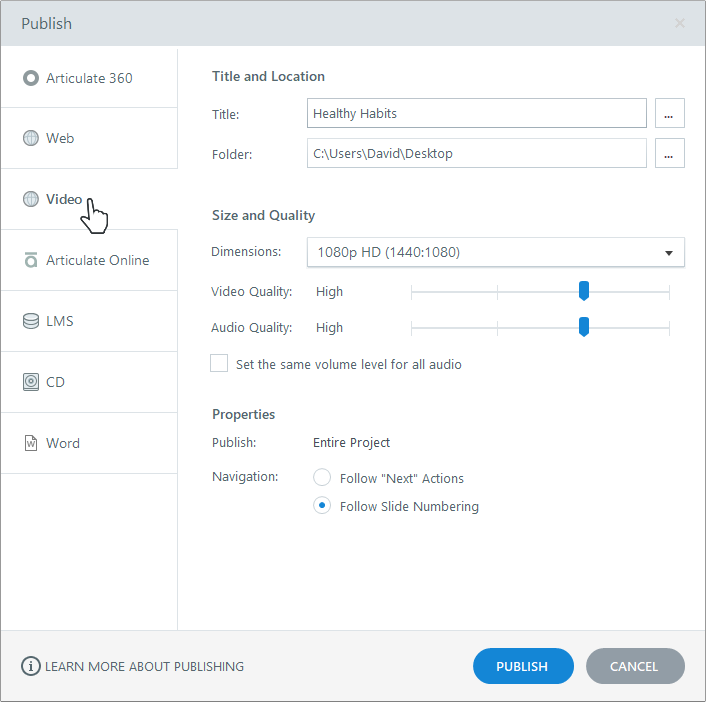
- Fai clic sul pulsante con i puntini di sospensione (...) accanto al campo del titolo per definire ulteriori informazioni sul progetto, come l'autore, la durata e il numero della versione. Attualmente, queste informazioni vengono utilizzate solo in Articulate Mobile Player, quindi non saranno visibili quando pubblicherai il video.
- Utilizza il campo “Folder” per indicare dove si desidera pubblicare il corso, ad esempio il desktop del computer. Fare clic sul pulsante con i puntini di sospensione (...) per selezionare una posizione. Storyline creerà una nuova cartella in quel punto con il tuo video pubblicato.
Importante: pubblica sempre sul tuo disco rigido locale. La pubblicazione su un'unità di rete o un'unità USB può causare problemi con l'output pubblicato a causare problemi nel salvataggio. Dopo la pubblicazione sul disco rigido locale, è possibile caricare il video su un server o un'unità di rete.
Clicca qui per la dell'articolo!
Traduzione autorizzata. Fonte. Ti è piaciuto questo articolo? Segnalalo ai tuoi colleghi o utilizza i tasti social in alto per condividerlo!


