

Ci sono migliaia di font dingbat gratuiti disponibili per il download. E sono ottimi da usare per i corsi di formazione elearning. Ecco quello che già conosci:

Grande! Ma che dire di gestire questi font e di visualizzare in anteprima le icone e le immagini che puoi utilizzare? È faticoso rivederli uno per uno.
Ecco un modo semplice per gestire tutti questi font gratuiti e visualizzare in anteprima quelli che si desidera utilizzare per creare file grafici e icone per i corsi e le presentazioni.
Modello PowerPoint gratuito
È possibile scaricare il modello di PowerPoint qui. Ho fatto un video semplice per mostrare come utilizzarlo. Essenzialmente si selezionano i caratteri del carattere e si applica il carattere dingbat per vedere la correlazione tra il tasto e il simbolo del font.
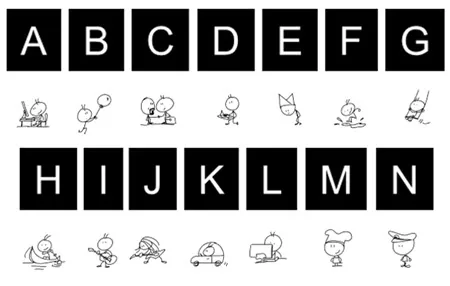
Ecco i passaggi di base:
- Crea una diapositiva per ogni carattere.
- Seleziona i caratteri (guarda il video per vedere come selezionare solo le lettere che vuoi cambiare).
- Applica il font wingding ai caratteri selezionati.
- Ciò consente di visualizzare una sola schermata con tutti i caratteri e la corrispondente sequenza di tasti.
- Se si desidera salvare la diapositiva, digitare il nome del carattere per un rapido riferimento.
Guarda il video target="_blank" rel="noopener noreferrer Clicca qui per visualizzare il video.
Come bonus (o come un approccio leggermente diverso) Taylor at Nuts & Bolts Speed Training offre la sua soluzione gratuita per una serie di icone.
Traduzione autorizzata tratta dal post originale di Tom Kuhlmann sul “Rapid E-Learning Blog”. Il post originale è disponibile qui.Ti è piaciuto questo articolo? Segnalalo ai tuoi colleghi!