

Ecco due suggerimenti semplici per risparmiare tempo e frustrazioni durante la giornata. Ti parlerò di come salvare i file in modo da non doverti preoccupare di perdere il tuo lavoro. Inoltre vedremo quali schede e quali estensioni in Chrome stanno consumando tutta la RAM e il potere di elaborazione.

Come salvare i tuoi file
La prima cosa che ho imparato quando lavoravo con i file multimediali era salvare il mio lavoro e ricordarsi di salvare spesso. È inevitabile che un'applicazione si blocchi o il sistema si arresti e il lavoro si perda. In tutti i laboratori, infatti, esiste una insegna che dice quanto sia importante salvare il lavoro. Nonostante ciò, non so quante volte ho perso il lavoro non seguendo i miei stessi consigli.
AutoSaver è un'applicazione gratuita che auto-salva i file. Questo software è molto utile se si dimentica di salvare il lavoro mentre si procede con il progetto. Puoi scaricarlo qui. In pratica, seleziona le tue applicazioni e dopo a quale frequenza desideri salvare. Oppure è possibile impostarlo per auto-salvare ogni applicazione impostando alcune eccezioni. Abbastanza semplice.
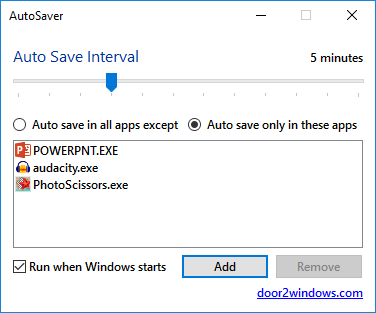
Naturalmente, se si utilizza
Storyline, non è necessario perché si dispone di una funzione di AutoRecovery incorporata in Storyline Articulate.

Cosa consuma la tua RAM?
Spesso mi capita che il mio sistema diventi un po’ lento e quando guardo il mio task manager vedo che il mio browser sta consumando la maggior parte della memoria nel mio sistema. Questo perché ho tutti i tipi di estensioni aggiunti al mio browser.
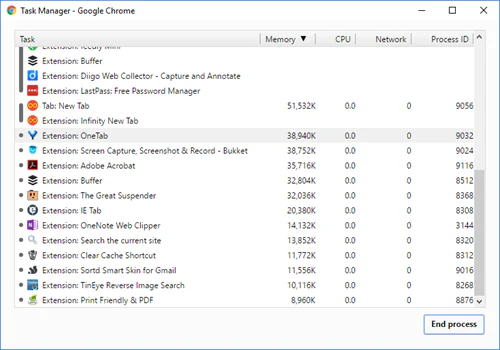
Ti sei mai chiesto quali schede o estensioni stanno consumando la maggior parte della tua memoria? Beh, se usi Chrome, basta premere SHIFT + ESC e lo scoprirai. Viene visualizzato un elenco di estensioni e schede. Sono rimasto sorpreso quando ho scoperto che un'estensione che uso raramente, stava consumando la maggior parte della mia memoria, quindi l'ho cancellata.
Non so te, ma l'AutoSaver mi ha aiutato parecchie volte. E la pulizia della memoria può accelerare il computer. Quali semplici suggerimenti o hack usi per risparmiare tempo?
Traduzione autorizzata tratta dal post originale di Tom Kuhlmann sul “Rapid E-Learning Blog”. Il post originale è disponibile qui.Ti è piaciuto questo articolo? Segnalalo ai tuoi colleghi!