
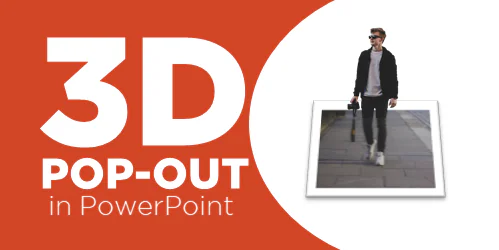

Nell’articolo di ieri, ho mostrato come utilizzo PowerPoint per creare la grafica per i miei corsi Rise. Ho ricevuto alcune domande su come creare personaggi che spuntano fuori dall'immagine, detti “pop-out”. Quindi, nell’articolo di oggi, ti mostrerò come farlo, ed è facile!
Come creare una grafica 3D Pop-Out in PowerPoint

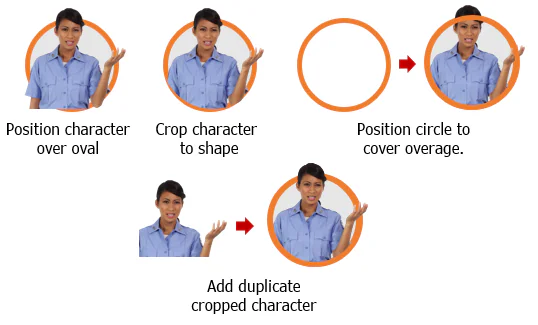
- Inserisci un personaggio nella slide e ritaglialo per dargli una forma quadrata
- Inserisci un cerchio.
- Il cerchio e l'immagine dovrebbero avere dimensioni simili.
- Ritaglia l'immagine a forma di cerchio.
- Posiziona il personaggio sul cerchio.
- Adatta il personaggio in base alle proprie esigenze per l'immagine.
- Duplica il personaggio.
- Ritaglia la prima immagine per adattarla al cerchio.
- Ritaglia la seconda immagine e posiziona sopra la prima immagine da coprire.
- Raggruppa insieme le immagini.
Come puoi vedere, è molto semplice da fare. Come vedi, qualsiasi cosa tu possa costruire in PowerPoint puoi salvarla come immagine. Fare clic con il tasto destro del mouse e salva come .PNG o salva la diapositiva stessa come .PNG.
Guarda il tutorial qui sotto per ottenere più dettagli specifici. Ed ecco un tutorial bonus su come ho creato l'immagine pop-out 3D in cima all’articolo.
Guarda il video Clicca qui per vedere il tutorial di YouTube.
Puoi anche partire da un personaggio su di uno sfondo e poi rimuoverlo come spiegato in .
Buon divertimento!
Traduzione autorizzata tratta dal post originale di Tom Kuhlmann sul “Rapid E-Learning Blog”. Il post originale è disponibile qui.Ti è piaciuto questo articolo? Segnalalo ai tuoi colleghi!


