

Ci sono tre cose che è buona consuetudine fare quando inizi un progetto di corso elearning, e sono:
- determinare la dimensione del corso
- creare tema di colori
- creare tema di caratteri
Oggi parlerò degli ultimi due aspetti.
Determina lo schema dei colori e crea i colori dei temi
Prima di iniziare a lavorare sul tuo corso assicurati di determinare i colori che intendi utilizzare. Ci sono alcuni modi per ottenere i colori giusti per il corso:
- Marchio aziendale: molte aziende hanno dei colori specifici legati al brand. Anche se non disponi dei colori ufficiali, puoi visitare il sito Web e scegliere un colore fra quelli principali da utilizzare.
- Colore singolo: scegli un colore e usalo nello schema colore per crearne altri.
- Selettore di colori: mi piace scegliere i colori dalle immagini inserite sullo schermo. Di solito uso il colore principale dell'azienda da un logo o scelgo un colore da un'immagine ufficiale e poi costruisco la mia combinazione partendo da lì. Ecco un link al selettore di colori che mi piace usare.
Una volta determinati i colori, crea un tema di colore e utilizza solo quelli del tema nel tuo corso. In generale, hai bianco e nero e sei colori per mettere in risalto. Non esiste un uso predefinito per quest’ultimi. Così facendo avrai sei opzioni e le userei costantemente. Ad esempio, il colore "Accent 1" è quello principale. Il colore "Accent 2" potrebbe essere il secondario o complementare. In ogni caso, anche se è possibile scegliere fino a sei colori, alcuni non ne usano più di due.
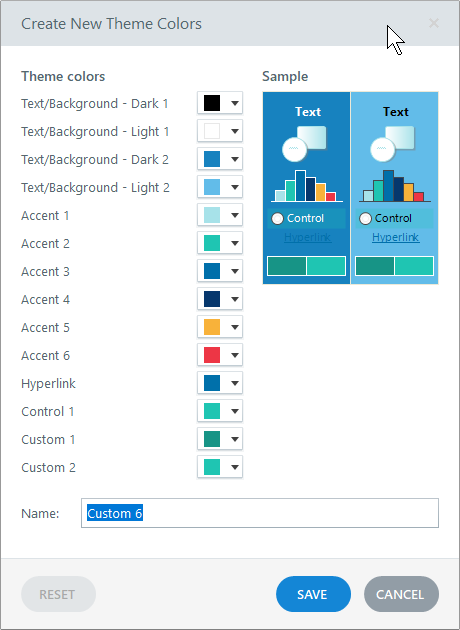
Se userai i colori del tema puoi, in un secondo momento, cambiare i temi che verranno modificati in automatico in tutte le slide. Se non lo fai, dovrai modificare il corso diapositiva per diapositiva.
Determina le coppie di font e crea font a tema
Come i colori dei temi, determina la coppia di caratteri prima di costruire il tuo corso, e quindi : dovrai scegliere un font del titolo e un font del corpo.
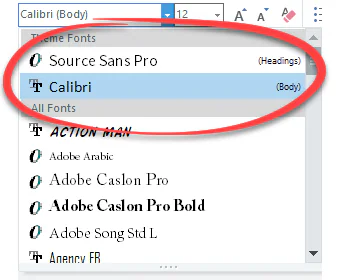
Quando inserisci del testo sullo schermo, usa solo i caratteri del tema. Non spulciare l’intero elenco dei caratteri per trovare un font interessante.
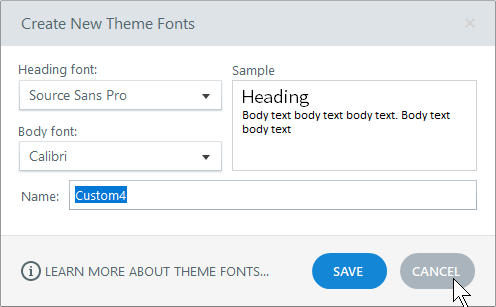
Se devi apportare modifiche ai tuoi font, tutto ciò che devi fare è applicare un nuovo tema e il testo che utilizza quei caratteri del tema cambia nell'intero corso e nelle diapositive master. Tuttavia, se inserisci del testo usando un font dall'elenco dei caratteri, dovrai poi modificarli singolarmente. Ecco perché è importante che usare solo i caratteri del tema.
Fare queste tre cose in anticipo ti farà risparmiare un sacco di tempo nella produzione mentre costruisci il tuo corso.
Clicca qui per la dell’articolo!
Traduzione autorizzata tratta dal post originale di Tom Kuhlmann sul “Rapid E-Learning Blog”. Il post originale è disponibile qui.Ti è piaciuto questo articolo? Segnalalo ai tuoi colleghi!