


Molti lettori di questo blog sono costretti a lavorare con risorse economiche limitate, specialmente quando si tratta di creare materiale per i corsi e-learning. Così come abbiamo già visto diverse volte in passato, bisogna ingegnarsi diventare dei MacGyver.
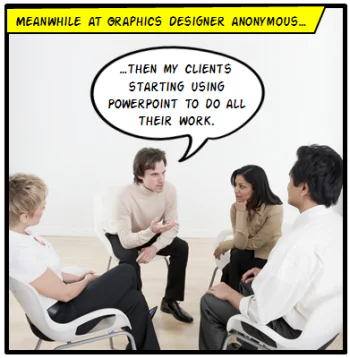
In un recente post, dove ho parlato di , ho usato l’immagine che vedete sotto. Si tratta di una combinazione di tre elementi grafici e tutto l’editing è stato fatto con PowerPoint.
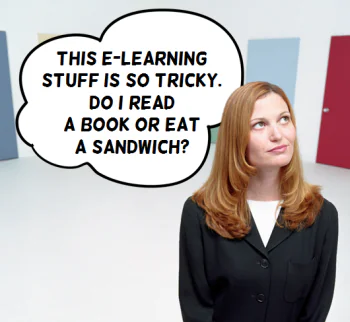
Oggi vi mostrerò quindi come usare PowerPoint per modificare le vostre immagini.
Immagini Gratuite da Microsoft OfficeMicrosoft Online offre ogni sorta di immagine. Infatti, molti servizi a pagamento forniscono immagini tramite il sito Microsoft. Non si tratta magari di quelle dalla qualità più alta, ma trovo che per i corsi elearning vadano bene e facciano il loro lavoro.
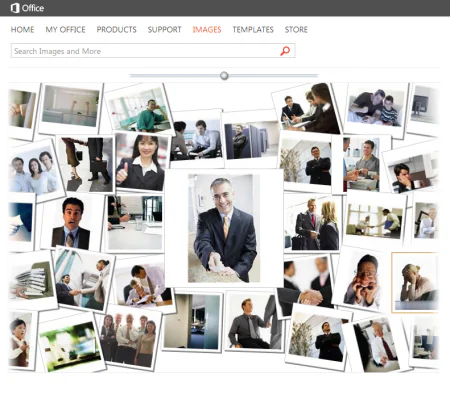
Naturalmente puoi usare qualsiasi tipo di immagine, ma se stai usando PowerPoint e non hai un budget che ti permetta di acquistare immagini già modificate, allora le immagini Microsoft sono un bel regalo.
Come Modificare le Immagini
Nell’esempio sottostante, ho l’immagine di una donna che sta pensando. Volevo aggiungere una nuvoletta all’immagine. Ma per farlo in modo più carino, volevo che la nuvola si trovasse dietro la donna.
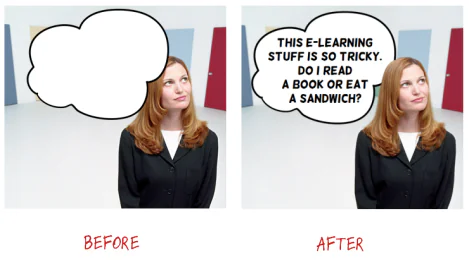
Ecco come ho creato l’effetto usando PowerPoint:
- L’immagine finale ha i livelli. Ho duplicato la donna che pensa.. una l’ho messa sopra, ed una sotto. In mezzo, ho messo la nuvoletta
- Per fare in modo da posizionare la nuvoletta dietro la donna, bisogna rimuovere lo sfondo dall’immagine della donna che si trova in primo piano. Per farlo, ho usato lo strumento “Rimuovi sfondo” di PowerPoint. Non preoccuparti se il risultato non è proprio perfetto. L’immagine che si trova di sotto, coprirà i difetti
- A questo punto, basta aggiungere la nuvoletta ed il testo su di essa, e posizionarla a metà tra le due immagini
Tutorial: Usa PowerPoint per Fare grafica
Qui c’è un tutorial video che mostra quanto ho appena descritto:
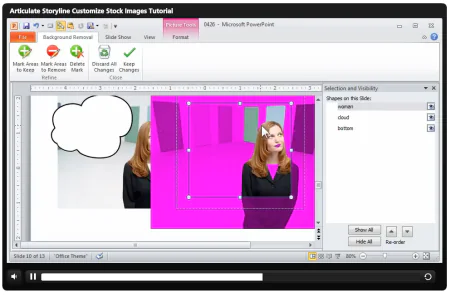
Clicca qui per vedere il tutorial Come puoi vedere, con powerPoint puoi fare molto di più che presentazioni e corsi elearning. E’ un grande strumento che ti permette di raggiungere i tuoi obiettivi di editing grafico.
Traduzione autorizzata tratta dal post originale di Tom Kuhlmann sul “Rapid E-Learning Blog”. Il post originale è disponibile qui
Ti è piaciuto questo articolo? Segnalalo ai tuoi colleghi!


