

Se realizzi formazione software, allora inserirai nel tuo corso un sacco di scorciatoie da tastiera. Nell’articolo di oggi parlerò di Carnac, un semplice strumento che rende veramente facile visualizzare le scorciatoie da tastiera su schermo.

Come visualizzare tasti di scelta rapida durante Tutorial Screencast
Il software “Carnac the Magnificent” è una utility che consente di visualizzare le scorciatoie da tastiera mentre vengono utilizzate durante le tue demo. Questo è perfetto per webinar e tutorial screencast. È ottimo anche per le presentazioni dal vivo in cui le persone non possono sempre sentire o vedere quello che sta succedendo.
Ecco un rapido tutorial dove faccio vedere come funziona e le applicazione nella formazione software.
Guarda il video Clicca qui per vedere il video di Youtube.
- È possibile scaricare Carnac qui. Per saperne di più qui.
- Una volta scaricato il file, fare doppio clic per installarlo.
- Vedrai l'icona Carnac viola nella barra delle applicazioni.
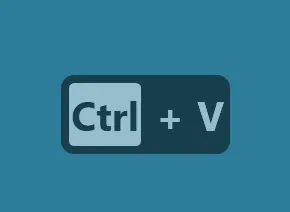
Una volta che il software è attivo nella barra delle applicazioni e utilizzerai una scorciatoia da tastiera, vedrai il collegamento visualizzato sullo schermo come nell'immagine qui sotto.
Come personalizzare la visualizzazione delle scorciatoie da tastiera per Tutorial Screencast
È possibile modificare il modo di visualizzare i tasti di scelta rapida.
- Fare doppio clic sull'icona di Carnac, si apre una finestra di impostazione.

- Vedrete la possibilità di selezionare i monitor e dove viene visualizzato l'oggetto. Si inizia selezionando lo schermo e poi regolandone la posizione.

- È inoltre possibile modificare l'aspetto di ciò che viene visualizzato. Questo include la larghezza, la dimensione del carattere e il colore. Non sono riuscito a far funzionare i cursori, ma inserendo manualmente i valori sono riuscito a impostarli. Salvare le modifiche.
Carnac è abbastanza facile da usare ed è gratis. Se hai bisogno di un modo per visualizzare le scorciatoie da tastiera, allora questa soluzione fa al caso tuo.
Traduzione autorizzata tratta dal post originale di Tom Kuhlmann sul “Rapid E-Learning Blog”. Il post originale è disponibile qui.Ti è piaciuto questo articolo? Segnalalo ai tuoi colleghi!