
Hai mai desiderato di trasformare facilmente le fantastiche animazioni create in Storyline in un video? Hai mai avuto bisogno di pubblicare il tuo corso su YouTube? Con la nuova funzione "Pubblica in MP4" di Storyline 360, , puoi! Ed è super facile!
Allison LaMotte (International Community Manager di Articulate) in questo articolo, ci spiega come funziona.
Passaggio 1: adatta qualsiasi contenuto interattivo
Poiché i video MP4 non sono interattivi, ti consigliamo di adattare le diapositive per cui è richiesto agli studenti di fare clic, trascinare o interagire in qualsiasi modo prima di pubblicare il tuo progetto come video.
Ad esempio, se il corso inizia con una diapositiva Menù che consente agli studenti di fare clic su un pulsante per passare alla lezione scelta, è necessario modificare le impostazioni di quella diapositiva in modo che avanzi automaticamente durante il corso.
Oppure, se hai un'interazione click-and-reveal in cui più informazioni appaiono quando lo studente fa clic, ti consigliamo di cambiare i trigger per mostrare tali informazioni automaticamente dopo un certo tempo, invece di rivelarle al click dello studente.
Se vuoi mantenere una versione interattiva del tuo corso, duplica semplicemente il tuo file Storyline e apporta le modifiche necessarie nella versione duplicata.
Passaggio 2: regola le impostazioni video
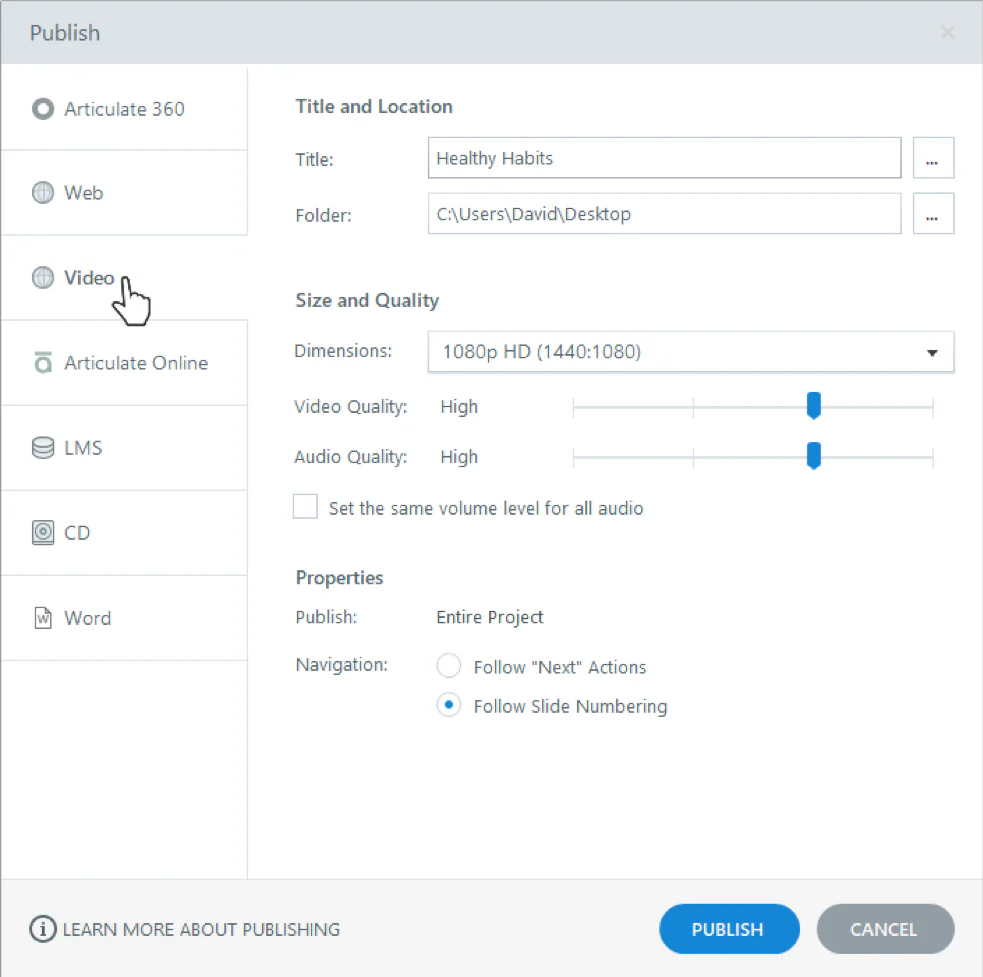
Dopo aver adattato la progettazione del corso per un formato video, fai clic sul pulsante “Publish” nella scheda “Home” e seleziona “Video” per regolare le impostazioni del video.
Qui puoi scegliere la dimensione e la qualità del tuo video, normalizzare l'audio e decidere se il flusso del tuo video si basa sulle azioni del pulsante “Avanti” che hai definito o sulla numerazione delle diapositive predefinita.
Passaggio 3: pubblicazione del corso
Ora tutto ciò che resta da fare è fare clic sul pulsante “Publish”, ed è fatta! In pochi clic, hai trasformato il tuo progetto Storyline in un video. Non è grandioso?
Se desideri informazioni più dettagliate sull’utilizzo della nuova funzione “Pubblica in MP4”, dai un’occhiata a questo tutorial passo-passo
(in inglese al momento).
Vuoi provare la nuova funzione ma non hai ancora Articulate 360?
Inizia la prova gratuita adesso, per 30 giorni avrai la possibilità di usare la suite elearning più famosa al mondo.
Traduzione autorizzata. Fonte. Ti è piaciuto questo articolo? Segnalalo ai tuoi colleghi o utilizza i tasti social in alto per condividerlo!