Cari amici, una delle domande che riceviamo più frequentemente riguarda la possibilità di aggiornare un "vecchio" corso creato con Articulate Studio '09 ad una nuova versione esportata con Articulate Studio '13. Il più delle volte, questo capita perché si vuol rendere un corso compatibile con iPad, o per arricchire il corso con una delle nuove interazioni Engage '13. Più in generale, se vuoi consulta questo post che presenta le novità di Articulate Studio '13.
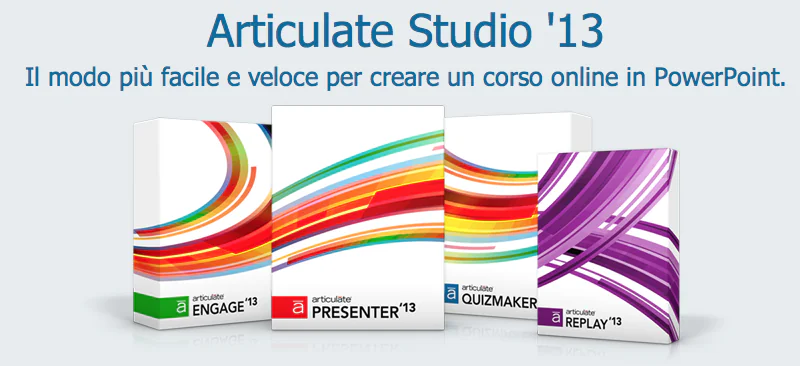
Dunque, premesso che l'aggiornamento è possibile, poiché Studio '13 è retrocompatibile (cioè possiamo aprire una presentazione aperta con una versione precedente di Studio), andiamo a vedere qual è la procedura da seguire. E' davvero semplice!
Step 1
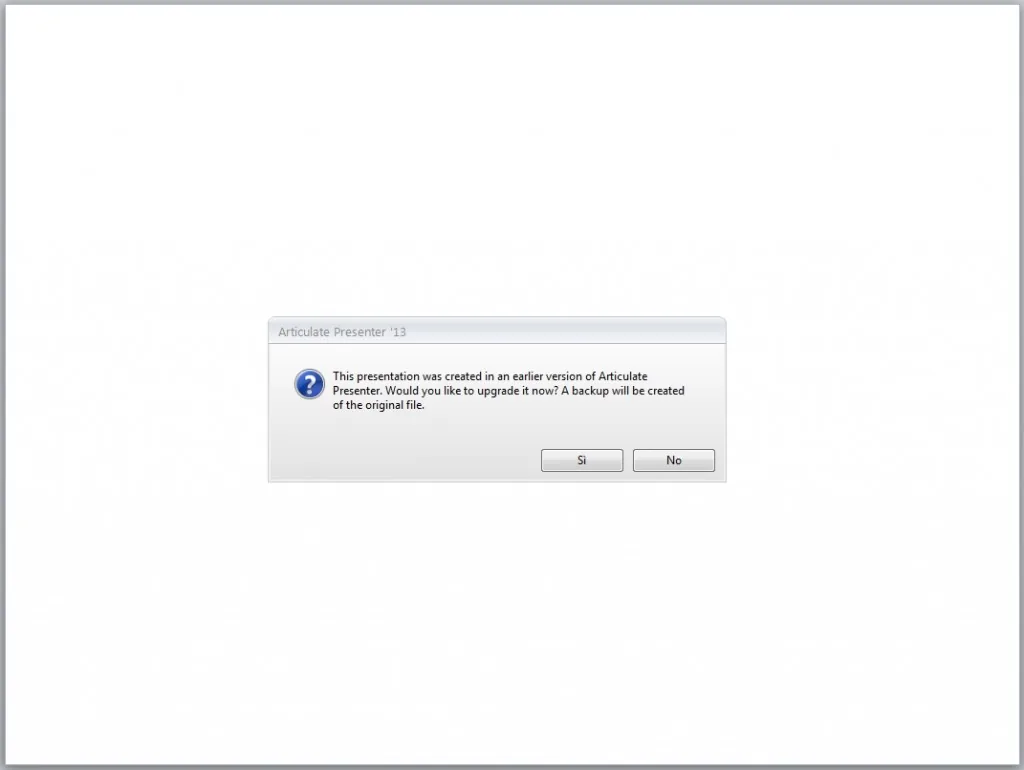
Apri la tua presentazione PowerPoint creata con Articulate Studio '09 e seleziona una delle funzioni di Articulate (ad esempio, il bottone Publish). Automaticamente, Studio '13 ti segnalerà, tramite un popup, che la presentazione è stata creata con una versione precedente di Studio, e ti chiederà se desideri aggiornarla. Confermando la richiesta, Articulate Studio '13 creerà anche un backup della presentazione originale.
Step 2
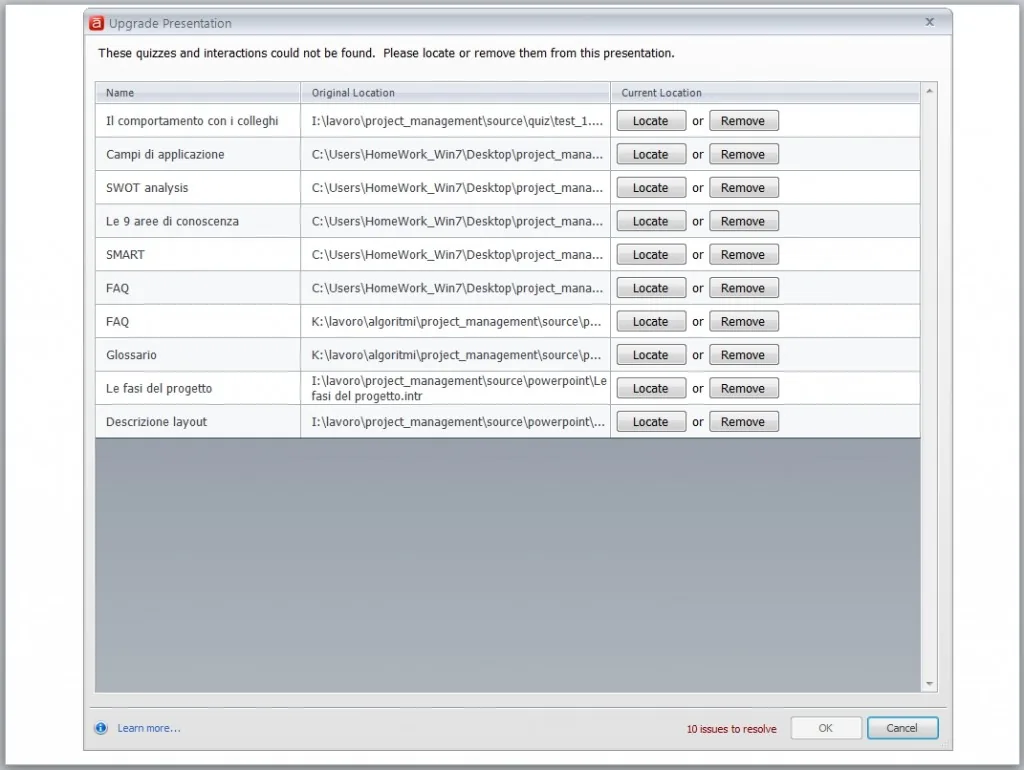
Se state aprendo la presentazione da una nuova posizione, assicuratevi di spostare non soltanto il file PPT o PPTx, ma l'intera cartella del progetto. Infatti, se la vecchia presentazione includeva dei Quiz creati con Quizmaker o delle interazioni create con Engage, e avete spostato soltanto il file PowerPoint, una seconda schermata interrogativa vi chiederà di rintracciare o rimuovere tali slide.
Step 3
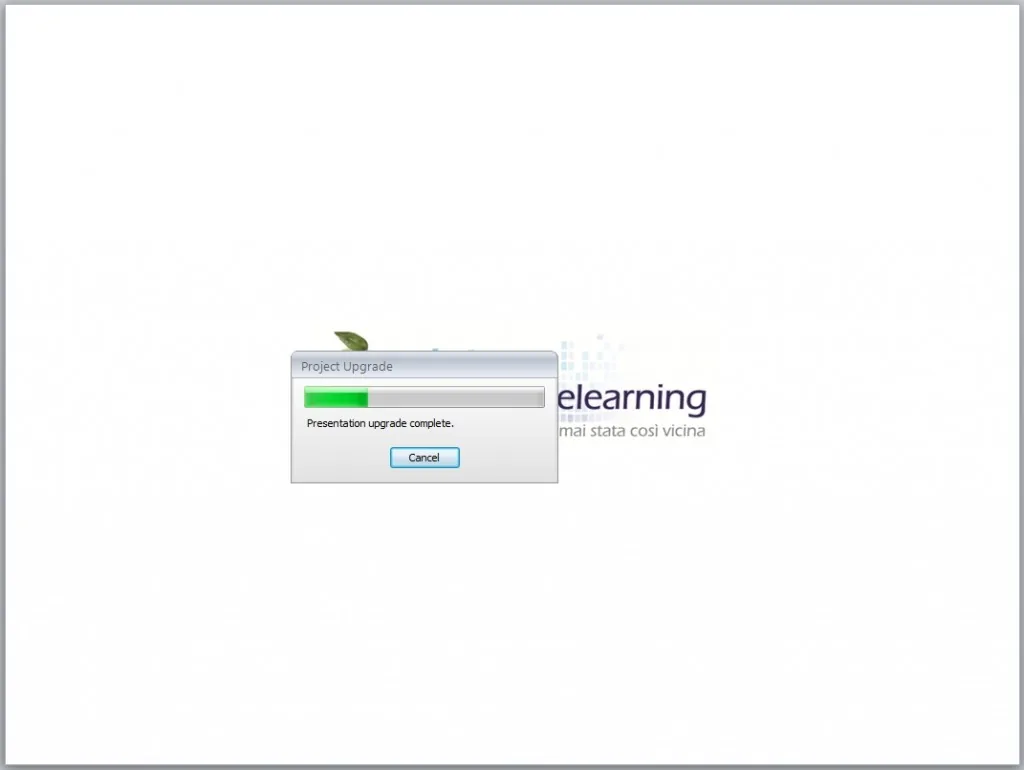
Una volta dato l'ok, l'aggiornamento ha inizio, e prende solo qualche secondo.
Step 4
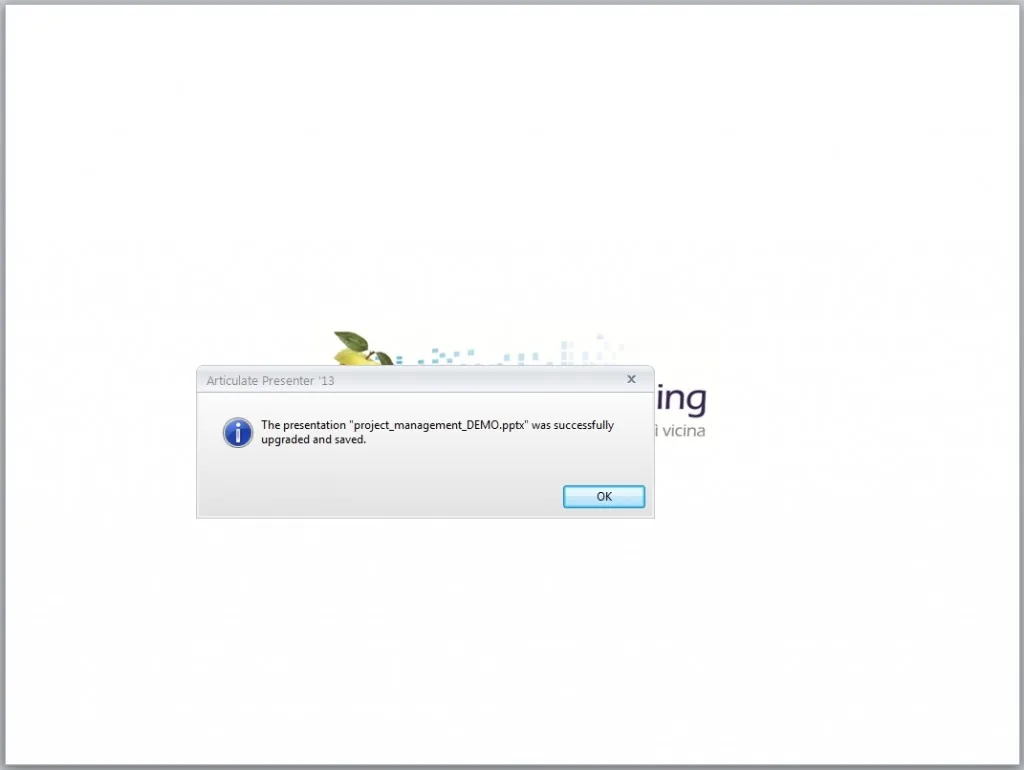
Al termine del caricamento, apparirà un ultimo popup che confermerà che la conversione è avvenuta con successo.
Step 5
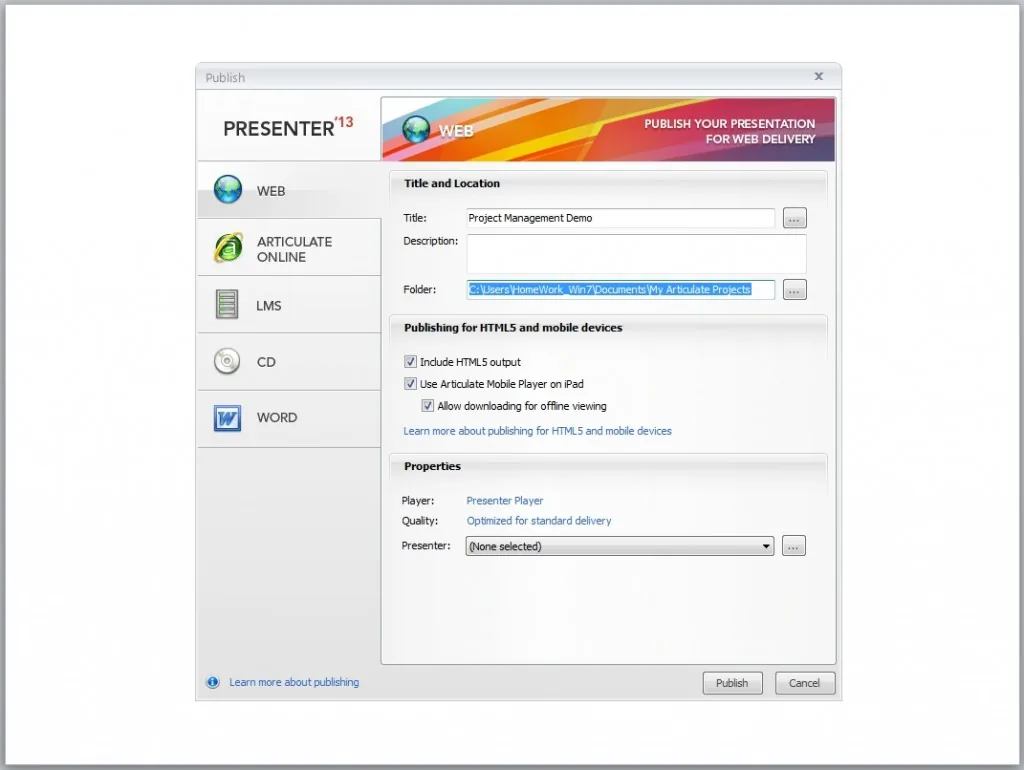
Adesso la presentazione è ufficialmente diventata Studio '13, e ce ne accorgiamo aprendo una qualsiasi delle funzioni del programma, come quella per accedere alla schermata di pubblicazione
Ti è piaciuto questo articolo? Segnalalo ad un collega!
- Mosaicoelearning