

Nell’articolo di ieri abbiamo già visto alcuni suggerimenti di utilizzo di PowerPoint come editor grafico. Proseguiamo nella nostra carrellata con gli ultimi due consigli di Tom Kuhlmann.
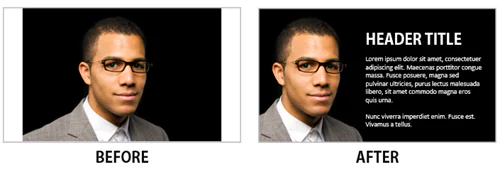
Come estendere lo sfondo di una foto
A volte ti trovi ad avere immagini in cui l'oggetto è centrato, e questo rende difficile posizionare altri contenuti sullo schermo. Un modo semplice per risolvere questo problema è tagliare una porzione di immagine e allungarla. Ciò ti consente di spostare l'oggetto principale e ottenere dello spazio vuoto per il testo o altri contenuti.
Uso questa tecnica anche per creare rapidamente layout di diapositive, come quelle che ho mostrato in questo precedente post sul blog su come creare un modello da una singola immagine.
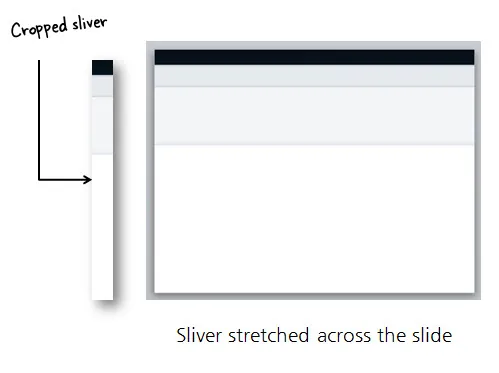
Vi propongo un target="_blank" rel="noopener noreferrer tutorial usando PowerPoint in cui mostro due modi per estendere l'immagine: la prima soluzione con una immagine facile da editare, la seconda con un’immagine un po’ più difficile da modificare.
Come rimuovere gli sfondi di immagini in PowerPoint
Dalla versione 2010 di PowerPoint, puoi utilizzare il sostware per rimuovere gli sfondi dalle tue immagini. La maggior parte delle volte questo tool funziona abbastanza bene. Dalla scheda “Formato”, dopo aver selezionato l’immagine, clicca su “Rimuovi Sfondo”. È possibile selezionare le aree da conservare e le aree da rimuovere. Dopo aver rimosso lo sfondo, puoi sfumare i bordi per sbarazzarti di ogni frastagliatura.

Ecco un'ulteriore target="_blank" rel="noopener noreferrer tutorial per aiutarti a personalizzare le immagini grazia all'uso della rimozione dello sfondo e agli effetti.
Come puoi vedere, PowerPoint è un ottimo strumento per creare semplici illustrazioni e puoi utilizzarlo per un rapido editing grafico.
Clicca qui per la dell’articolo!
Traduzione autorizzata tratta dal post originale di Tom Kuhlmann sul “Rapid E-Learning Blog”. Il post originale è disponibile qui.Ti è piaciuto questo articolo? Segnalalo ai tuoi colleghi!


