


Lo sapevi che PowerPoint può essere usato come editor di immagini? È semplice da usare e consente una modifica rapida delle immagini anche a coloro che non hanno altri editor a portata di mano.
Salva il contenuto di PowerPoint come un'immagine
Lo sapevi che qualsiasi cosa tu possa creare in PowerPoint, può essere salvata come immagine?
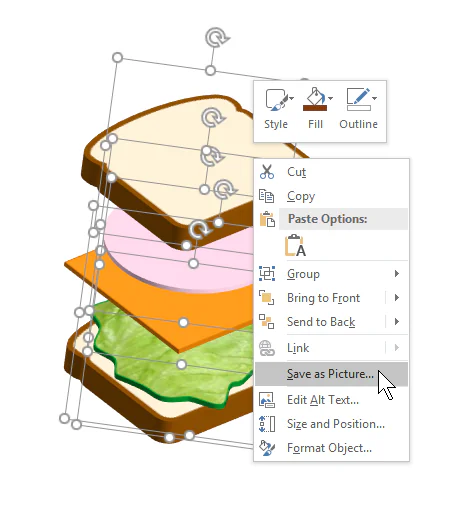
Io di solito raggruppo gli oggetti in modo da creare un gruppo. Poi faccio clic con il pulsante destro del mouse e salvo come immagine. Preferisco salvare come .PNG in modo che le aree trasparenti dell'immagine rimangano tali. Se salvi come .JPEG, le aree trasparenti diventeranno bianche.
Nell'immagine qui sotto, ho utilizzato PowerPoint per creare il sandwich e poi ho fatto clic con il pulsante destro del mouse per salvare il gruppo come immagine.
Crea diapositive PowerPoint personalizzate
In PowerPoint puoi impostare le diapositive a qualsiasi dimensione. Per impostazione predefinita le diapositive sono settate nella maggior parte dei casi a 16:9, e meno spesso a 4:3. Queste sono le proporzioni più comuni.

Tuttavia, andando alla scheda “Progettazione” e poi su “Dimensione diapositiva” puoi personalizzare le dimensioni delle diapositive. Ciò significa che puoi avere delle diapositive più lunghe (o più corte) più larghe (o più strette), secondo le tue necessità.
Ti stai chiedendo perché qualcuno dovrebbe cambiare le dimensioni della diapositiva? Continua a leggere.
Esportare diapositive PowerPoint come immagini
Oltre alle immagini all’interno di una slide, grazie a PowerPoint puoi salvare le singole diapositive come immagini. Ciò significa che puoi inserire tutto ciò che vuoi ad una diapositiva, aggiungere il contenuto, ecc. E quindi salvare quella diapositiva come un'immagine. Io lo faccio sopratutto quando ho bisogno di creare rapidamente grafica per i miei corsi elearning.
Ad esempio, l'interazione con flashcard in Rise ha un rapporto 1:1. Quindi preparo una diapositiva PowerPoint con lo stesso rapporto 1:1 e aggiungo il mio contenuto alla diapositiva. È un ottimo modo per aggiungere titoli e immagini alle flashcard per renderle visivamente più ricche.
Una volta completata la diapositiva, la salvo come immagini e la inserisco nell'interazione di Rise.

Le immagini sopra sono state tutte create in PowerPoint come diapositive e inserite nel corso progettato con Rise. Puoi vederne un esempio in questa demo.
Usare le diapositive di PowerPoint per creare immagini è facile e ti dà più controllo sulle immagini che puoi inserire nei tuoi corsi elearning.
Clicca qui per la dell’articolo!Traduzione autorizzata tratta dal post originale di Tom Kuhlmann sul “Rapid E-Learning Blog”. Il post originale è disponibile qui.Ti è piaciuto questo articolo? Segnalalo ai tuoi colleghi!


